Проблемы с сотовой сетью на iPhone 13 Pro и iPhone 13 Pro Max выглядят похоже, но причины могут быть совершенно разными. В одном случае виновата SIM-карта или настройки оператора, в другом – сбой iOS, повреждение антенн, шлейфов или модемной части на плате. Поэтому важно не ограничиваться советом «перезагрузите телефон», а понять, по каким признакам отличить программную ошибку от аппаратной неисправности.
Ниже разберем, что можно проверить самостоятельно без риска для устройства, какие симптомы указывают на SIM, прошивку, антенну или модем, и когда iPhone лучше показать инженеру сервисного центра.
Как проявляется проблема с сетью на iPhone 13 Pro и 13 Pro Max
Симптомы могут быть постоянными или появляться периодически. Иногда iPhone работает нормально дома, но теряет связь в дороге. Иногда сеть пропадает после обновления iOS, падения, замены корпуса, попадания влаги или установки другой SIM-карты.
- в строке состояния отображается «Нет сети», «Поиск» или только SOS;
- iPhone видит оператора, но не совершает звонки и не принимает SMS;
- мобильный интернет не работает, хотя индикатор сети есть;
- уровень сигнала резко прыгает от полного приема до нуля;
- после включения авиарежима сеть возвращается на короткое время;
- SIM-карта определяется не всегда или появляется сообщение об ошибке SIM;
- в настройках пропадает IMEI или данные модема.
Если iPhone не показывает IMEI в настройках или по запросу *#06#, это уже не похоже на обычный сбой SIM-карты. Такой признак часто связан с модемной частью или системным программным сбоем, требующим диагностики.
Сначала исключаем SIM-карту и оператора
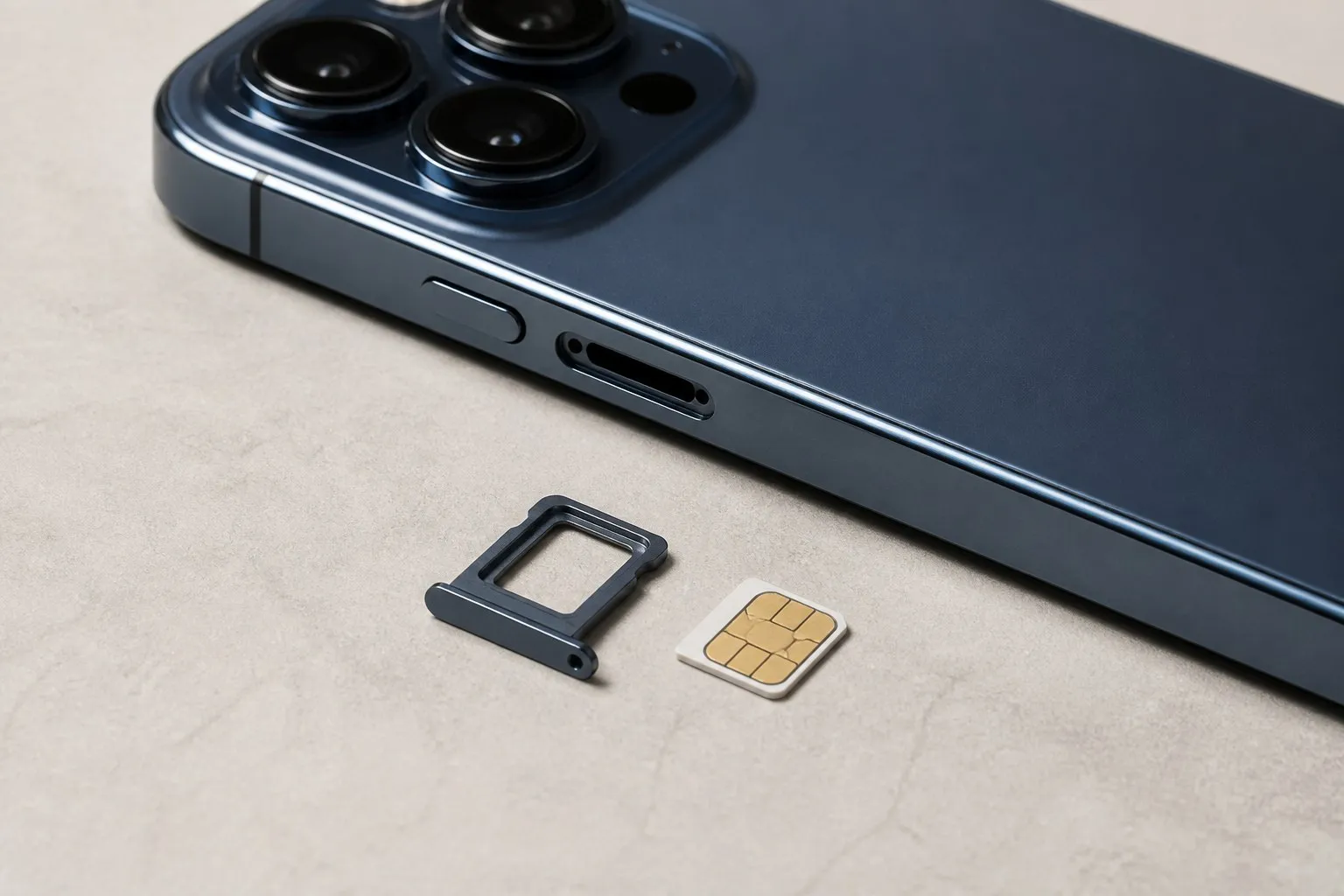
Проверку стоит начинать с простого. SIM-карта старого образца, механически поврежденная карта или сбой у оператора могут создать впечатление серьезной поломки iPhone.
Что проверить самостоятельно
- переставьте SIM-карту в другой телефон и проверьте, появляется ли сеть;
- вставьте в iPhone 13 Pro другую рабочую SIM-карту того же или другого оператора;
- осмотрите лоток SIM, он не должен быть погнутым или установленным с перекосом;
- если используется eSIM, проверьте активность тарифного плана в настройках;
- убедитесь, что в вашем месте есть покрытие сети, особенно в помещениях с плохим приемом.
Если другая SIM-карта работает стабильно, вероятнее всего, проблема не в телефоне. В этом случае стоит обратиться к оператору для замены SIM или проверки профиля eSIM. Если же несколько SIM-карт ведут себя одинаково, нужно переходить к проверке iOS, антенн и модемной части.
Программный сбой: когда виновата iOS или настройки сети
После обновления iOS, переноса данных со старого iPhone, восстановления из резервной копии или неудачной настройки eSIM возможны сбои сетевых параметров. Обычно при программной проблеме устройство продолжает видеть IMEI и данные модема, а сеть то появляется, то пропадает без явной связи с ударами или перегревом.
Безопасные действия перед обращением в сервис
- перезагрузите iPhone обычным способом;
- включите авиарежим на 20-30 секунд и отключите его;
- проверьте обновление настроек оператора в разделе «Основные»;
- сбросьте настройки сети через меню переноса или сброса iPhone;
- обновите iOS до актуальной доступной версии, если обновление предлагается системой;
- сделайте резервную копию перед любыми серьезными действиями.
Сброс настроек сети удалит сохраненные Wi-Fi-сети, VPN и параметры сотовой связи, но не сотрет фотографии, приложения и личные данные. Если после этого связь стала стабильной, аппаратного ремонта может не потребоваться.
В более сложных случаях помогает восстановление системы через компьютер. Но делать это стоит аккуратно: при ошибках во время восстановления можно потерять данные, если резервная копия не создана заранее. Подробнее об услуге можно посмотреть на странице Перепрошивка iPhone.
Если после прошивки iPhone не активируется, пишет ошибку модема или не показывает IMEI, дальнейшие попытки восстановления обычно не решают проблему. Нужна аппаратная диагностика.
Антенна, шлейфы и корпус: почему сеть пропадает после удара
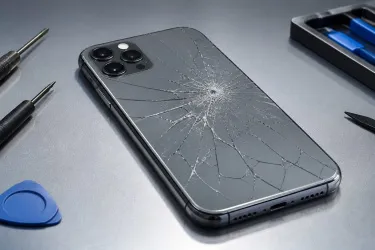
iPhone 13 Pro и 13 Pro Max используют несколько антенных элементов и соединений внутри корпуса. После падения, сильного изгиба, неаккуратного ремонта или попадания влаги контакт может ухудшиться. Внешне телефон при этом часто выглядит исправным: экран целый, камера работает, Face ID на месте, но сотовая связь становится нестабильной.
На антенную неисправность могут указывать такие признаки:
- сеть есть только рядом с окном или на улице;
- прием резко ухудшился после падения;
- iPhone видит оператора, но уровень сигнала ниже, чем у других телефонов рядом;
- мобильный интернет работает медленно при нормальном тарифе и покрытии;
- проблема усиливается при удержании телефона в руке или в плотном чехле.
Самостоятельно разбирать iPhone ради проверки антенн не стоит. Внутри много тонких шлейфов, герметизирующих элементов и разъемов. Попытка «поджать контакт» без оборудования может добавить новые неисправности: от повреждения дисплея до проблем с камерами или Face ID.
Модемная часть: самый серьезный сценарий
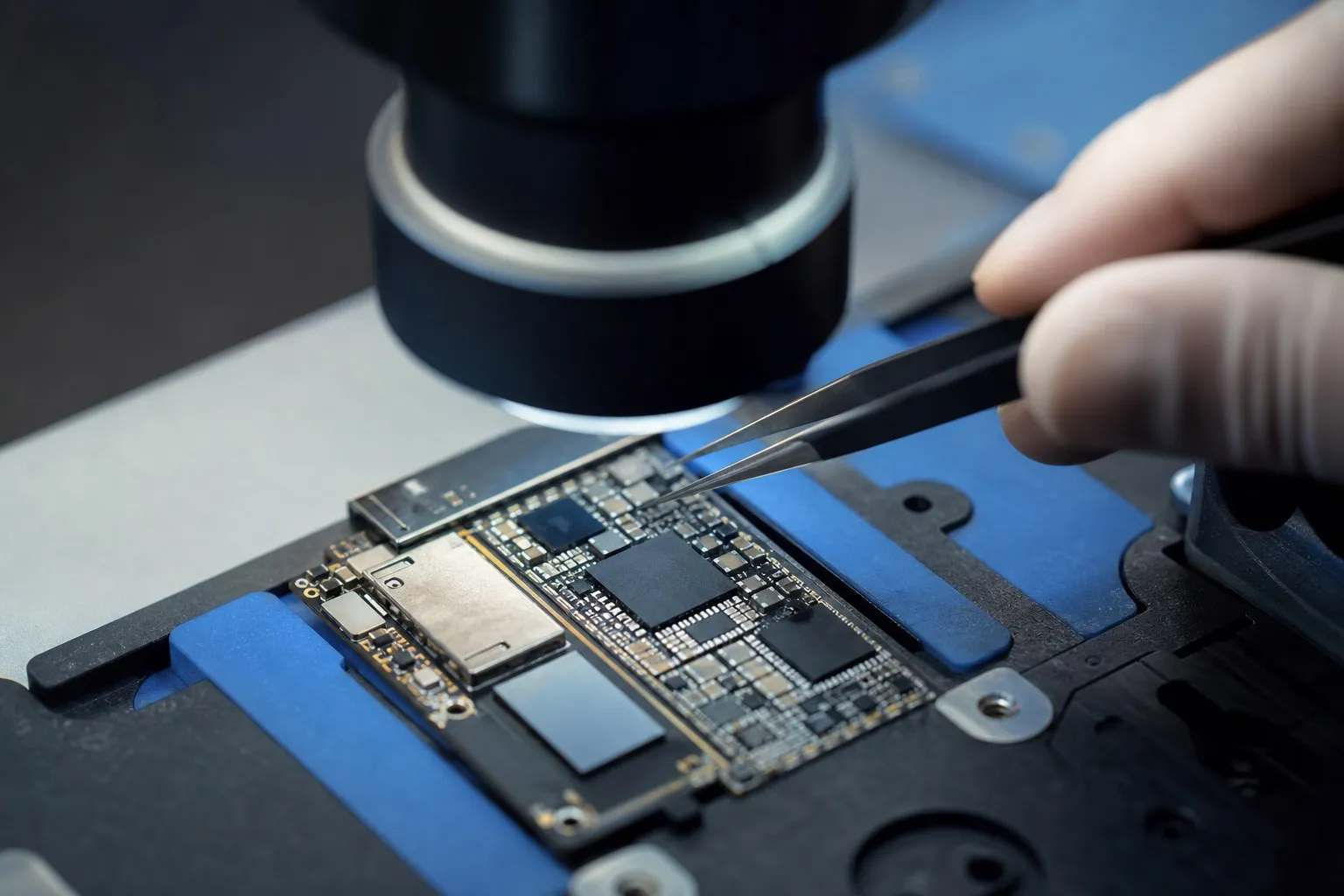
Модемная часть отвечает за работу сотовой связи, регистрацию в сети, передачу данных и связь с SIM или eSIM. Если проблема в ней, обычная замена SIM-карты не поможет. Причины могут быть разными: ударная нагрузка, последствия влаги, перегрев, дефект пайки, повреждение цепей питания или обмена данными.
Признаки возможной неисправности модема
- в настройках не отображается IMEI;
- команда *#06# не выводит идентификатор устройства;
- iPhone не проходит активацию после сброса или восстановления;
- в разделе «Об этом устройстве» нет данных модема;
- сеть отсутствует с любыми SIM-картами и после сброса настроек;
- ошибка появилась после падения, влаги или неудачного ремонта.
Диагностика модемной части требует оборудования и опыта работы с платой. Инженер проверяет не только сам модем, но и питание, линии связи, разъемы, состояние платы под микроскопом, следы коррозии и механических повреждений. Замена отдельных компонентов без диагностики может быть бессмысленной, если причина находится в другой цепи.
При подозрении на модем важно не сбрасывать iPhone без необходимости. Если устройство не активируется после сброса, доступ к данным может быть потерян, особенно если резервной копии нет.
Когда можно обойтись настройками, а когда нужен сервис
Если сеть пропала внезапно, но iPhone не падал, не намокал, IMEI отображается, а другая SIM-карта работает лучше, сначала стоит проверить оператора, SIM, eSIM и настройки сети. Это нормальная последовательность, которая часто экономит время.
Обращение в сервисный центр разумно, если:
- несколько SIM-карт не работают одинаково;
- после сброса сети и обновления iOS проблема не изменилась;
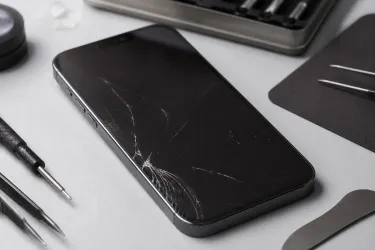
- связь пропала после удара, ремонта или контакта с влагой;
- не отображается IMEI или данные модема;
- iPhone не активируется после восстановления;
- сеть появляется только на короткое время и снова исчезает.
После ремонта или диагностики важно проверить не только появление сети, но и стабильность звонков, LTE или 5G, работу SMS, eSIM, переключение между режимами сети и поведение телефона в разных местах. Полезный чек-лист есть в статье Как проверить iPhone после ремонта?.
Итог: как понять, что именно сломалось
Универсального признака, который сразу отделяет SIM, прошивку, антенну и модем, нет. Но логика диагностики понятна: сначала исключают SIM-карту, оператора и настройки, затем проверяют iOS, после этого переходят к аппаратной части. Самые тревожные признаки – отсутствие IMEI, сбой активации и потеря сети после удара или влаги.
Для владельца iPhone 13 Pro или 13 Pro Max безопасный максимум – проверить SIM, eSIM, настройки сети, обновление iOS и резервную копию. Все, что связано с разбором, антенными соединениями и модемной частью, лучше доверять инженеру. Так выше шанс найти настоящую причину, не повредить соседние узлы и не превратить одну проблему со связью в несколько новых.