Apple Pencil обычно работает незаметно: подключили, взяли в руку, начали писать или рисовать. Поэтому любые сбои быстро раздражают: стилус не появляется в Bluetooth, подключается только на несколько секунд, пишет с пропусками, не реагирует на наклон или нажим. Причина не всегда в самом Pencil. Иногда виноваты настройки iPad, защитное стекло, повреждение экрана, загрязнение разъема или сбой после обновления iPadOS.
Ниже разберем, где искать проблему и как отличить программный сбой от аппаратной неисправности.
Сначала проверьте совместимость Apple Pencil и iPad
У Apple Pencil есть несколько поколений, и они не взаимозаменяемы. Если стилус новый или iPad недавно заменили, начните с проверки совместимости на сайте Apple или в характеристиках модели. Даже если Pencil физически прикладывается к корпусу или подключается через переходник, это не гарантирует работу.
- Apple Pencil 1-го поколения подключается и заряжается через Lightning или USB-C с адаптером, в зависимости от модели iPad.
- Apple Pencil 2-го поколения крепится к магнитной площадке на боковой грани iPad и заряжается беспроводно.
- Apple Pencil USB-C имеет свои ограничения по функциям и подключению, их важно учитывать перед диагностикой.
Если стилус раньше работал именно с этим iPad, а затем внезапно перестал подключаться, совместимость почти наверняка ни при чем. Тогда стоит переходить к питанию, Bluetooth и состоянию экрана.
Apple Pencil не подключается: базовые проверки
Начните с простых шагов, которые исключают временные сбои. Они безопасны и не требуют разборки устройства.
- Перезагрузите iPad. Это помогает после зависания Bluetooth-служб или ошибки iPadOS.
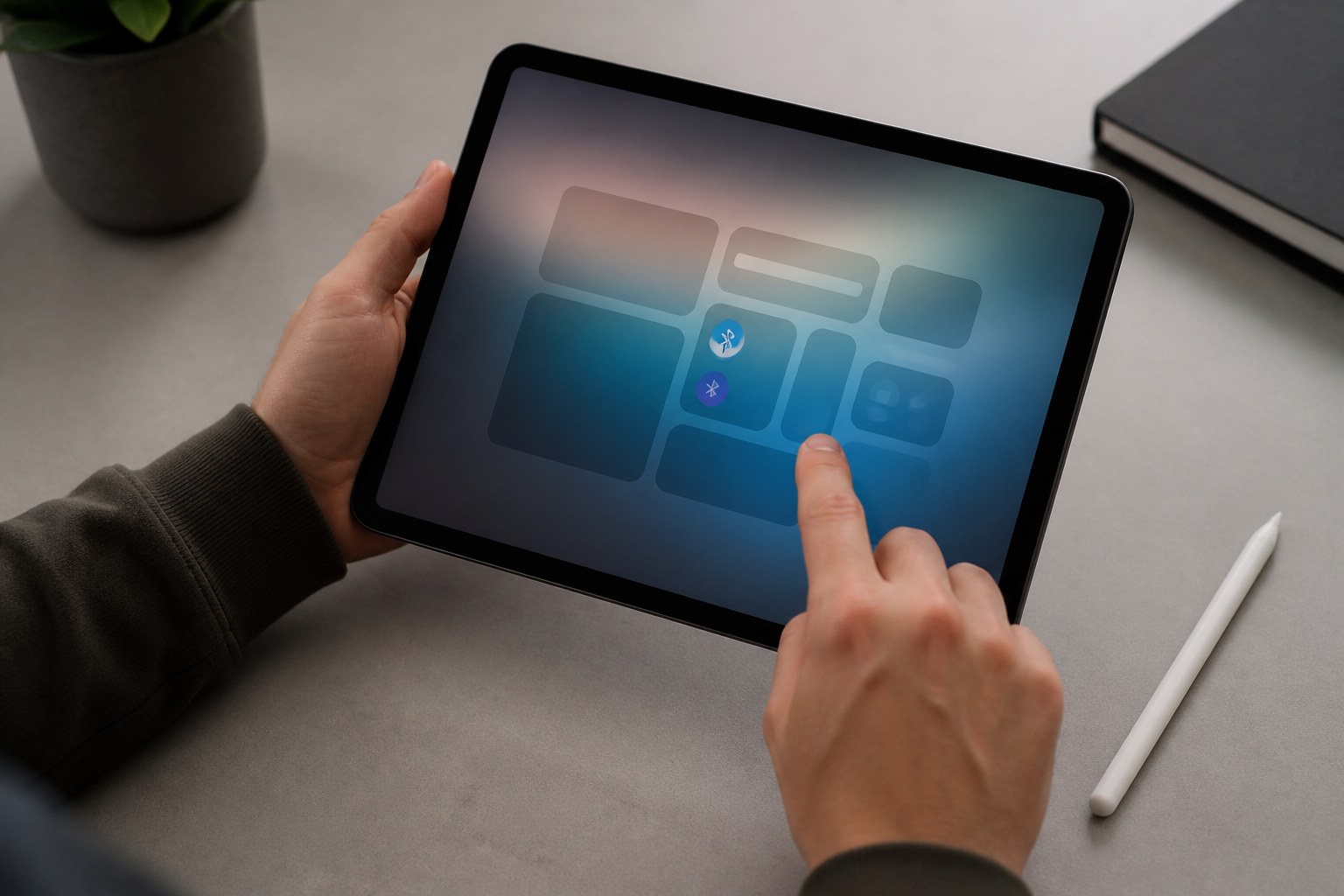
- Проверьте, включен ли Bluetooth: «Настройки» > «Bluetooth».
- Удалите Apple Pencil из списка устройств, если он там есть: нажмите значок информации и выберите «Забыть это устройство».
- Подключите Pencil заново тем способом, который предусмотрен для вашей модели.
- Убедитесь, что iPad не находится в режиме энергосбережения с активными ограничениями аксессуаров или профилями управления.
Если iPad вообще не видит стилус, полезно сравнить симптомы с отдельным разбором: iPad не видит Apple Pencil: причины в настройках, Bluetooth, разъеме и экране. Там подробнее рассмотрены сценарии, когда устройство не появляется в списке Bluetooth.
Проверьте заряд и способ подключения
Полностью разряженный Apple Pencil может не определяться сразу. Оставьте его на зарядке на 10-15 минут, затем попробуйте подключить снова. У Pencil 2-го поколения важно, чтобы стилус ровно прилегал к магнитной площадке. Чехол, деформация корпуса или грязь на боковой грани iPad могут мешать зарядке.
Для Apple Pencil 1-го поколения проверьте Lightning-разъем или переходник. Если есть люфт, следы влаги, окисления или мусор внутри разъема, подключение может срываться. Не пытайтесь чистить разъем металлическими предметами: так легко повредить контакты.
Если Apple Pencil подключается, но пишет с перебоями
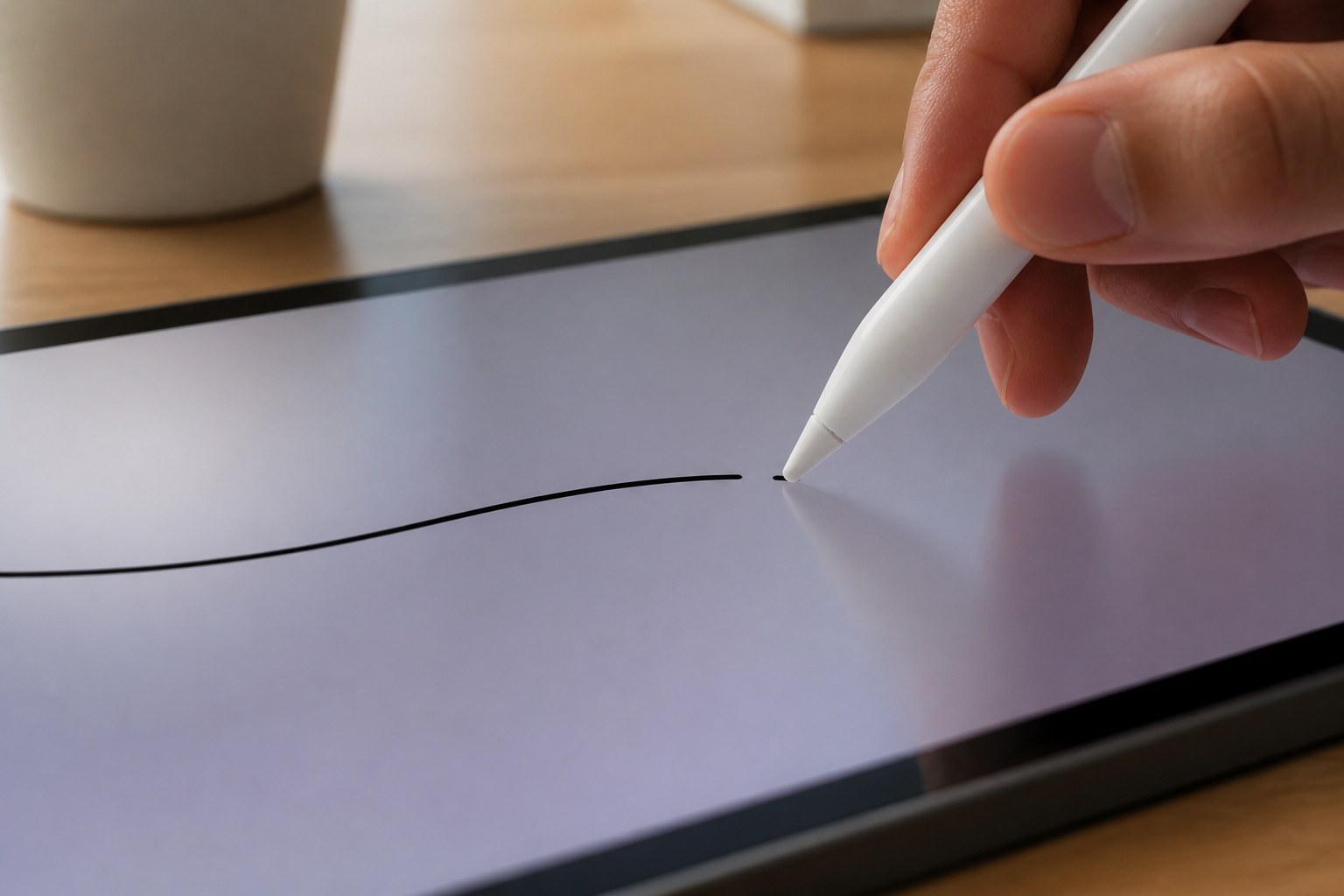
Ситуация, когда Pencil определяется, но линия прерывается, дрожит или появляются «пустые» участки, часто связана не с Bluetooth, а с контактом наконечника с экраном. Для iPad это не просто касание, а работа сенсорного слоя и контроллеров, которые распознают положение стилуса, наклон и нажатие.
- Проверьте наконечник. Он должен быть плотно закручен, без трещин, сколов и сильного износа.
- Снимите защитное стекло или пленку для теста, если проблема появилась после установки защиты.
- Протрите экран мягкой салфеткой без агрессивной химии.
- Проверьте работу Pencil в разных приложениях: «Заметки», Freeform, Procreate или другом редакторе.
- Отключите и снова включите функцию «Только Apple Pencil для рисования», если она доступна в настройках.
Защитное стекло само по себе не запрещено, но толстое, неровно наклеенное или поврежденное стекло может ухудшать точность ввода. Особенно заметно это при письме мелким почерком и штриховке.
Как понять, что проблема в экране iPad
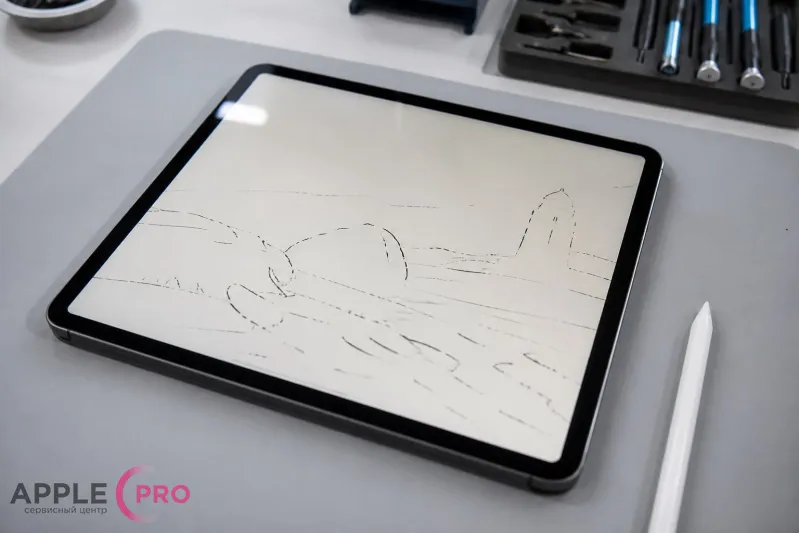
Если пропуски появляются в одной и той же зоне экрана, это тревожный признак. Попробуйте провести длинные линии по всей поверхности дисплея в приложении для рисования. Если линия обрывается на конкретном участке, а пальцем экран тоже реагирует нестабильно, возможна проблема с сенсорным слоем, дисплейным модулем или последствиями удара.
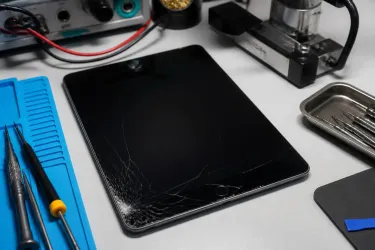
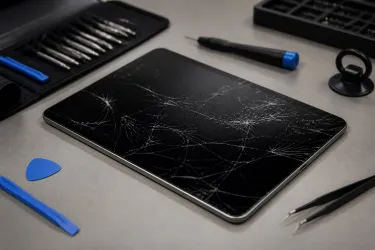
Отдельное внимание стоит уделить iPad после падения. Даже если стекло целое, внутри могли появиться микроповреждения, а рамка могла немного деформироваться. Если стекло треснуло или отходит от корпуса, эксплуатация с Pencil может усугубить ситуацию. По теме восстановления стекла можно посмотреть страницу замена стекла на iPad.
Проблемы после обновления iPadOS
После обновления системы иногда сбрасываются настройки Bluetooth, появляются ошибки сопряжения или приложения начинают некорректно обрабатывать ввод. Обычно это решается без ремонта.
- Обновите приложения, в которых чаще всего используете Pencil.
- Проверьте наличие новой версии iPadOS.
- Сделайте повторное сопряжение Apple Pencil.
- Временно отключите VPN, профили управления и ограничения, если iPad корпоративный или учебный.
- Проверьте работу в стандартном приложении Apple, чтобы исключить ошибку сторонней программы.
Если после всех действий стилус работает только до блокировки экрана, разряжается слишком быстро или постоянно отваливается от Bluetooth, нужна диагностика питания, беспроводного модуля и цепей подключения.
Когда виноват сам Apple Pencil
Apple Pencil тоже может выходить из строя. Чаще всего встречаются проблемы с аккумулятором, наконечником, внутренними контактами, магнитной зарядкой или последствиями падения. Устройство компактное, и сильный изгиб корпуса, удар по наконечнику или длительное хранение в полностью разряженном состоянии могут привести к нестабильной работе.
- Стилус не заряжается или показывает 0 процентов.
- iPad видит Pencil, но через несколько секунд соединение пропадает.
- Нажим работает рывками, хотя экран iPad исправен.
- Наконечник прокручивается, но не фиксируется плотно.
- После падения Pencil стал заметно хуже писать или перестал подключаться.
Для проверки полезно подключить Apple Pencil к другому совместимому iPad. Если симптомы повторяются, вероятнее всего, проблема в стилусе. Если на другом iPad все работает нормально, нужно разбираться с вашим планшетом.
Когда лучше обратиться в сервис
Обратиться в Apple Pro стоит, если базовые проверки не помогли, проблема повторяется на разных приложениях или есть признаки аппаратного повреждения. Инженер проверит состояние разъемов, магнитной площадки, дисплейного модуля, аккумулятора Pencil, Bluetooth-соединения и системных журналов. Это важно, потому что одинаковые симптомы могут иметь разные причины.
Не стоит прогревать iPad, разбирать Apple Pencil, заливать разъем очистителями или давить на экран в зоне пропусков. Такие действия часто усложняют последующий ремонт.
Перед обращением в сервис желательно сделать резервную копию iPad, особенно если есть вероятность аппаратного ремонта или сброса настроек. Также запишите, когда проявляется сбой: после зарядки, в конкретном приложении, на определенной части экрана или после подключения чехла. Такие детали ускоряют диагностику.
Краткий алгоритм проверки
- Убедитесь, что Apple Pencil совместим с вашей моделью iPad.
- Зарядите стилус и переподключите его через Bluetooth.
- Проверьте наконечник, защитное стекло и чистоту экрана.
- Протестируйте Pencil в стандартном приложении Apple.
- Проведите линии по всему экрану и отметьте зоны пропусков.
- По возможности проверьте стилус на другом совместимом iPad.
- Если сбой повторяется, обратитесь к инженеру для диагностики.
В большинстве случаев проблема находится на одном из трех уровней: сопряжение и питание, контакт наконечника с экраном или аппаратная часть iPad. Чем точнее вы опишете симптомы, тем проще понять, нужен ли ремонт или достаточно настройки и корректного подключения.