Когда iPad перестает видеть Apple Pencil или Magic Keyboard, причина не всегда в самом аксессуаре. В сервисной практике часто встречаются три группы неисправностей: программный сбой iPadOS, проблемы соединения через Bluetooth или физический контакт в разъеме и на площадках подключения. Важно не торопиться с выводами: одинаковый симптом может появиться и после обновления системы, и после падения планшета, и после попадания влаги, и из-за обычной пыли в USB-C или Lightning.
Ниже разберем, как отличить простой сбой от аппаратной проблемы, что можно проверить самостоятельно и в каких случаях лучше показать iPad инженеру.
Как понять, где искать причину
Apple Pencil и Magic Keyboard подключаются к iPad по-разному, поэтому диагностика зависит от модели аксессуара. Apple Pencil использует Bluetooth, а для зарядки и первичного сопряжения может задействовать магнитную площадку, Lightning или USB-C. Magic Keyboard для iPad работает через Smart Connector, то есть через контактные площадки на корпусе планшета, без отдельной зарядки и классического Bluetooth-подключения.
Типичные симптомы:
- Apple Pencil не появляется в списке Bluetooth-устройств;
- iPad видит Pencil, но стилус не пишет или быстро отключается;
- после магнитного крепления не появляется окно сопряжения;
- Magic Keyboard не реагирует на нажатия клавиш;
- не работает трекпад, хотя клавиатура иногда определяется;
- аксессуар начинает работать только под определенным углом;
- проблема появилась после обновления, падения или контакта с влагой.
Если аксессуар работает с другим совместимым iPad, а ваш планшет его не видит, вероятность проблемы на стороне iPad заметно выше. Если не работает ни с одним устройством, сначала стоит проверить сам Apple Pencil или клавиатуру.
Apple Pencil не подключается: Bluetooth, зарядка и совместимость
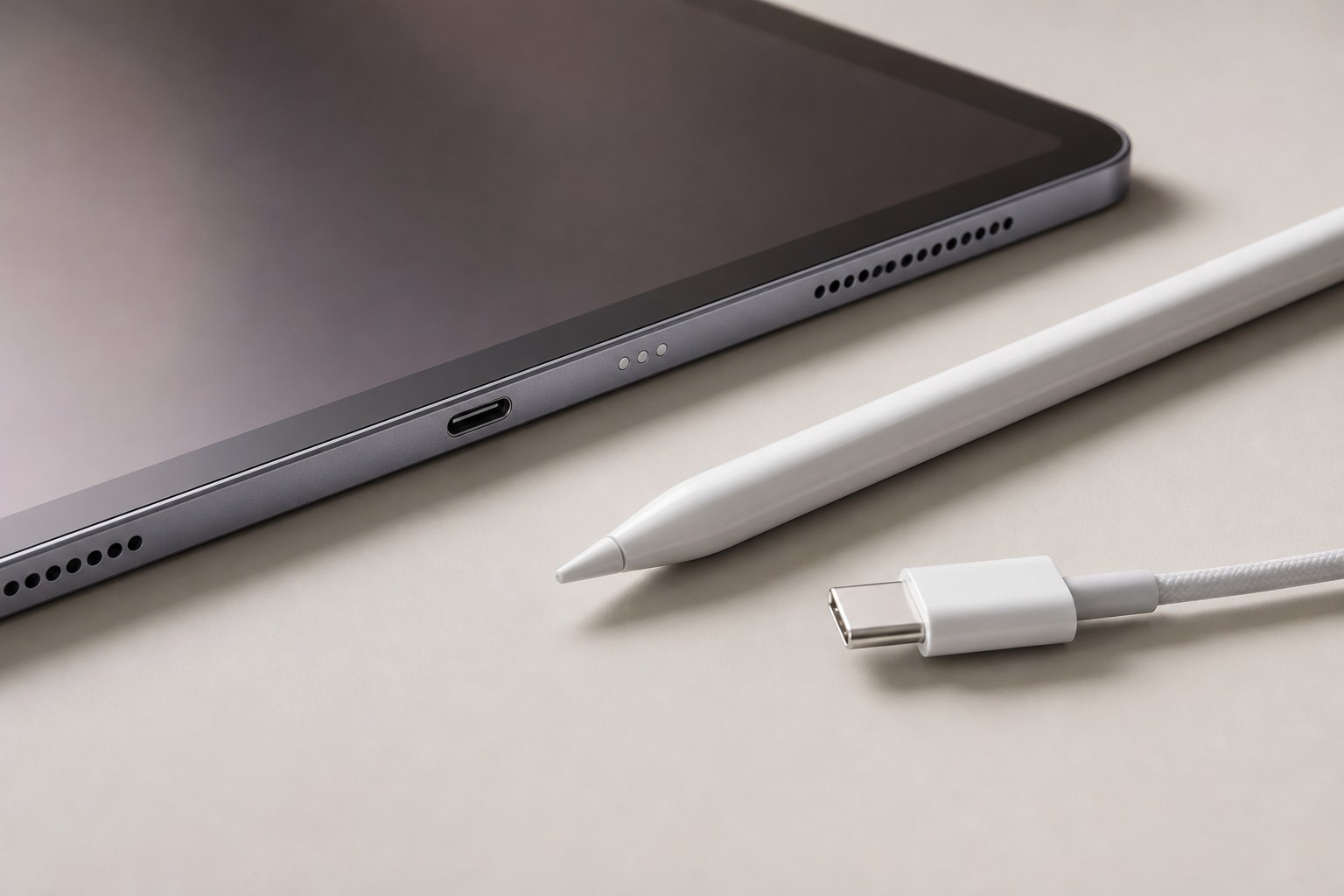
Первое, что стоит проверить, это совместимость конкретного Apple Pencil с вашей моделью iPad. У Apple есть несколько поколений стилусов, и внешне они могут быть похожи, но способы подключения различаются. Например, Apple Pencil 1-го поколения сопрягается через Lightning или адаптер, Apple Pencil 2-го поколения и Apple Pencil Pro подключаются через магнитную площадку, а Apple Pencil с USB-C требует подключения кабелем USB-C для сопряжения.
Если модель совместима, проверьте базовые вещи:
- включен ли Bluetooth в настройках iPad;
- заряжен ли Apple Pencil;
- не находится ли стилус в списке старых устройств с ошибкой подключения;
- нет ли ограничений в iPadOS, профилей управления или сбоев после обновления;
- не поврежден ли наконечник Pencil и плотно ли он закручен.
Для Apple Pencil полезно открыть «Настройки» – «Bluetooth», удалить старую пару, перезагрузить iPad и выполнить сопряжение заново. Если окно подключения не появляется, стоит внимательно осмотреть место сопряжения: магнитную площадку, Lightning, USB-C или адаптер.
Отдельно мы уже разбирали похожую проблему в статье iPad не видит Apple Pencil: причины в настройках Bluetooth, разъеме и экране. Она будет полезна, если проблема касается именно стилуса, а не клавиатуры.
Magic Keyboard не работает: проверяем Smart Connector
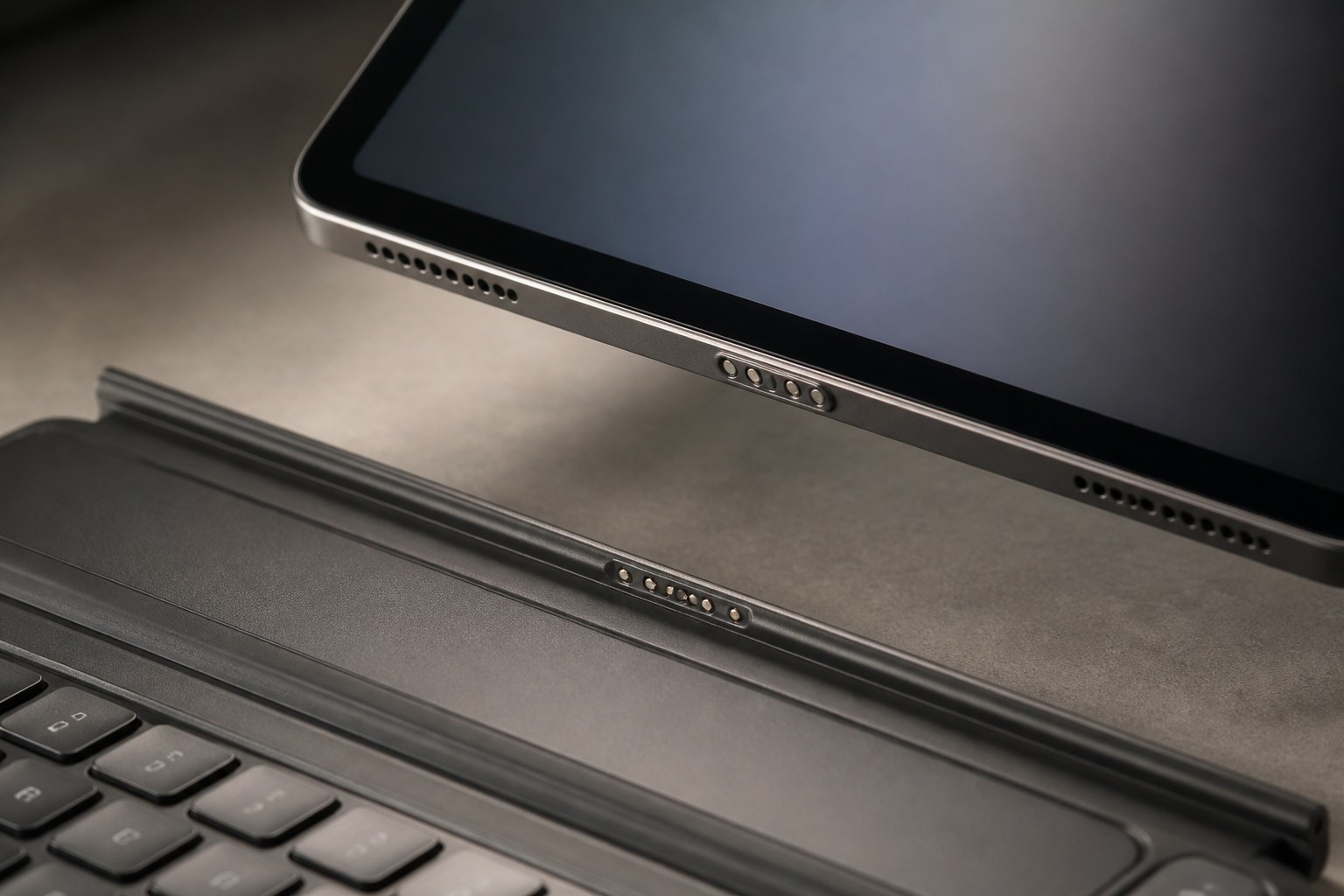
Magic Keyboard для iPad не подключается как обычная Bluetooth-клавиатура. Она получает питание и передает данные через Smart Connector. Поэтому в списке Bluetooth ее искать не нужно. Если iPad не реагирует на клавиатуру или трекпад, основной фокус проверки – контактные площадки на корпусе iPad и на самой клавиатуре.
Что можно сделать безопасно:
- снять iPad с клавиатуры и установить заново, убедившись, что он сел ровно;
- осмотреть три контактные площадки Smart Connector на iPad;
- проверить, нет ли пыли, окислов, следов жидкости или механических царапин;
- аккуратно протереть контакты сухой мягкой безворсовой салфеткой;
- снять чехол или пленку, если они мешают плотному прилеганию;
- перезагрузить iPad и проверить работу в нескольких приложениях.
Если клавиатура начинает работать только при нажатии на корпус или изменении угла, это важный признак нестабильного контакта. Причина может быть как в изношенных контактах аксессуара, так и в деформации корпуса iPad после удара. При сильном изгибе планшета Smart Connector может терять нормальное прилегание, даже если внешне повреждение кажется небольшим.
Разъем USB-C или Lightning: когда проблема не в Bluetooth
У некоторых моделей Apple Pencil сопряжение и зарядка завязаны на физический разъем. Если в USB-C или Lightning попала пыль, ворс из кармана, частицы грязи или следы влаги, iPad может нормально заряжаться от кабеля, но не распознавать аксессуар. Бывает и обратная ситуация: зарядка идет нестабильно, а Pencil не определяется вовсе.
Осмотрите разъем при хорошем освещении. Не стоит чистить его металлическими предметами, иглой или скрепкой: так легко повредить контакты. Лучше использовать сухую мягкую щетку или обратиться в сервис, если внутри видны плотные загрязнения, потемнение, зеленоватый налет или следы коррозии.
Попадание влаги не всегда проявляется сразу. iPad может несколько дней работать нормально, а затем начнутся отказы аксессуаров, зарядки, Bluetooth или Wi-Fi. Окисление развивается постепенно и часто затрагивает несколько цепей.
Системный сбой iPadOS: что попробовать дома
Если видимых повреждений нет, аксессуар совместим, а проблема появилась внезапно, начните с программной части. Сбой iPadOS может нарушить сопряжение Bluetooth, работу Smart Connector или отображение статуса аксессуара.
Безопасные действия перед обращением в сервис
- перезагрузите iPad, а не просто выключите экран;
- обновите iPadOS, если доступна стабильная версия системы;
- удалите Apple Pencil из Bluetooth и подключите заново;
- проверьте аксессуар на другом совместимом iPad;
- проверьте ваш iPad с другим совместимым Pencil или клавиатурой;
- выполните сброс настроек сети, если проблема связана с Bluetooth;
- убедитесь, что на iPad достаточно свободной памяти для нормальной работы системы.
Полный сброс iPad до заводских настроек стоит делать только после резервного копирования. Если планируете диагностику или ремонт, заранее сохраните данные. Подробный порядок действий описан в материале Что сделать с iPad перед продажей или ремонтом, чтобы не потерять данные.
Когда причина может быть аппаратной
Обратиться в сервис стоит, если простые проверки не помогли или есть признаки физической неисправности. Особенно это актуально после падения, изгиба корпуса, ремонта в прошлом, попадания жидкости или использования поврежденных кабелей и адаптеров.
Возможные аппаратные причины:
- повреждение Bluetooth/Wi-Fi-модуля или его цепей;
- неисправность разъема USB-C или Lightning;
- окисление контактов после влаги;
- повреждение Smart Connector;
- деформация корпуса и нарушение прилегания Magic Keyboard;
- повреждение шлейфов или цепей питания аксессуаров;
- неисправность самого Apple Pencil или клавиатуры.
Инженер Apple Pro при диагностике проверяет не только видимые контакты, но и поведение устройства под нагрузкой: определяется ли аксессуар, поступает ли питание, нет ли нестабильности Bluetooth, реагирует ли iPad на подключение через разные интерфейсы. Это помогает отделить системный сбой от повреждения разъема, модуля связи или контактной группы.
Чего лучше не делать
Некоторые действия могут ухудшить ситуацию, особенно если причина в влаге или механическом повреждении. Не стоит прогревать iPad феном, заливать разъем спиртом, чистить контакты острыми предметами, разбирать аксессуар без опыта или многократно подключать его через сомнительные адаптеры.
Также не стоит сразу покупать новый Apple Pencil или Magic Keyboard, пока не понятно, на чьей стороне проблема. Достаточно короткой проверки с другим совместимым устройством, чтобы избежать лишних расходов и быстрее понять направление диагностики.
Итог
Если iPad не видит Apple Pencil или Magic Keyboard, начните с совместимости, перезагрузки, повторного сопряжения и осмотра контактов. Для Apple Pencil важны Bluetooth, зарядка и способ подключения конкретной модели. Для Magic Keyboard ключевым узлом остается Smart Connector и плотность прилегания к корпусу iPad.
Если аксессуар не определяется после базовых проверок, работает нестабильно, iPad падал или контактировал с влагой, лучше не затягивать с диагностикой. Чем раньше найти причину, тем выше шанс ограничиться точечным ремонтом и не довести проблему до повреждения соседних цепей.