Ситуация знакомая: вы удалили сотни фотографий и видео, но iPad продолжает показывать уведомление «нет места» или не дает установить обновление. Чаще всего проблема не в «ошибке памяти», а в том, что удаленные данные еще не исчезли окончательно, часть места занята кэшем приложений, системными данными или файлами iCloud. Важно освобождать память аккуратно, чтобы не потерять нужные документы, переписки и медиатеку.
Если iPad почти полностью заполнен, система может работать медленнее, не устанавливать обновления и некорректно сохранять новые файлы. Лучше оставить хотя бы несколько гигабайт свободного пространства, особенно перед обновлением iPadOS.
Почему фото удалены, а место не освободилось
Удаление фотографий на iPad не всегда сразу освобождает память. iPadOS защищает пользователя от случайной потери данных, поэтому часть файлов временно хранится в системе или синхронизируется через iCloud.
Фото остались в «Недавно удаленных»
После удаления снимки и видео попадают в альбом «Недавно удаленные». Там они могут храниться до окончательного удаления. Пока файлы находятся в этом альбоме, они продолжают занимать место на устройстве.
Проверьте: «Фото» > «Альбомы» > «Недавно удаленные». Если вы уверены, что эти файлы больше не нужны, удалите их окончательно.
iCloud Фото не успел синхронизироваться
Если включены «Фото iCloud», iPad может какое-то время пересчитывать медиатеку. Также возможна обратная ситуация: на устройстве хранятся оригиналы фото и видео, а не оптимизированные версии. Это особенно заметно на iPad с небольшим объемом памяти.
Проверьте настройки: «Настройки» > ваше имя > iCloud > «Фото». Если включить «Оптимизацию хранилища iPad», оригиналы будут храниться в iCloud, а на устройстве останутся облегченные версии. Но важно убедиться, что у вас достаточно места в iCloud и стабильное подключение к интернету.
Место занимает не медиатека, а кэш и данные приложений
Фото часто удаляют в первую очередь, но основной объем может быть занят совсем другими данными: видео в мессенджерах, офлайн-фильмы, загруженная музыка, документы, архивы, файлы из браузера и кэш приложений.
Как понять, что именно занимает память
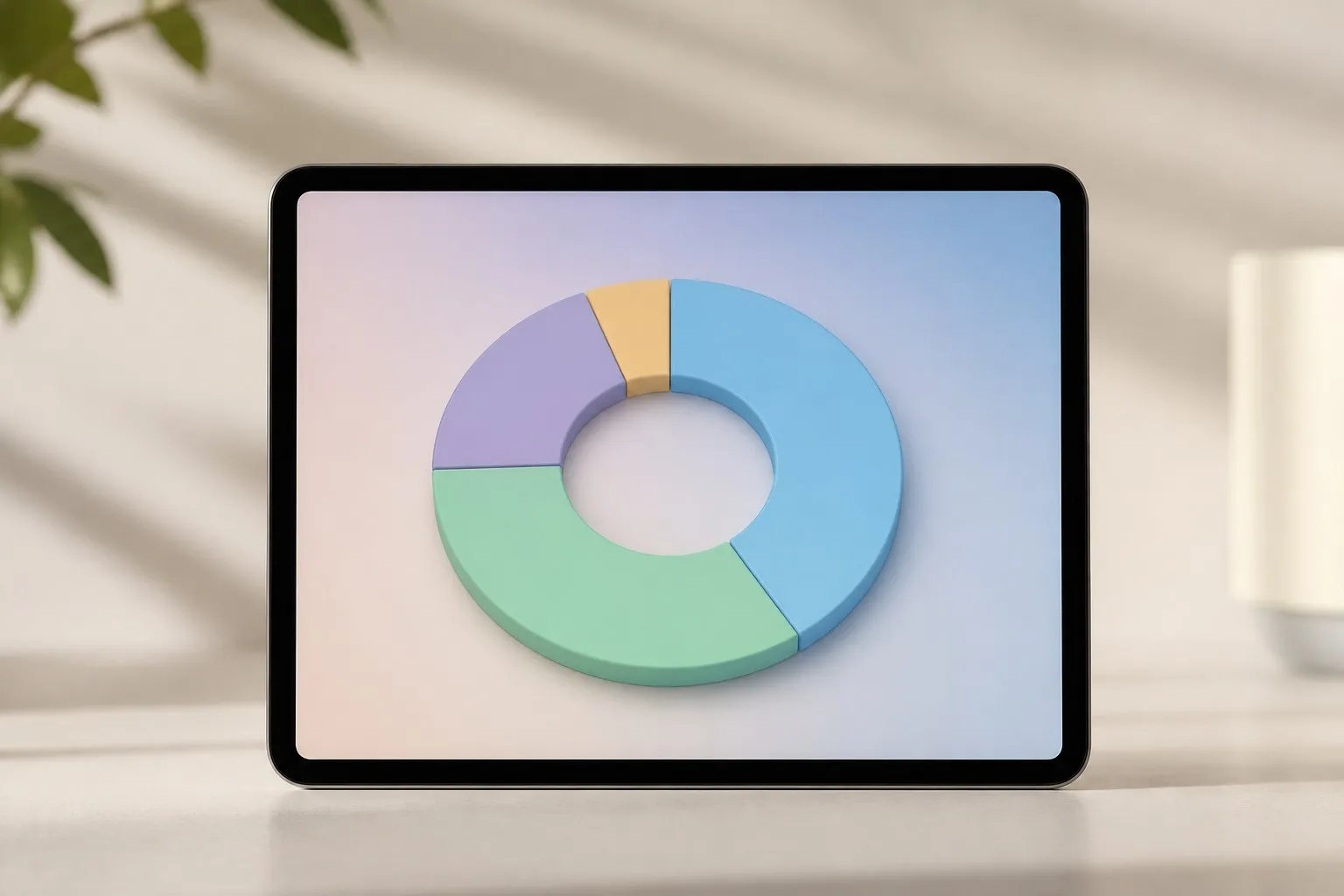
Самый безопасный путь – начать с встроенного анализа хранилища. Откройте «Настройки» > «Основные» > «Хранилище iPad». Система покажет общий объем памяти и список приложений по размеру.
Обратите внимание не только на размер самого приложения, но и на «Документы и данные». Иногда небольшое приложение занимает десятки гигабайт из-за вложений, загруженных видео или кэша.
- Фото – медиатека, видео, недавно удаленные файлы.
- Сообщения и мессенджеры – вложения, голосовые сообщения, видео, документы.
- Safari и браузеры – кэш, история, загрузки.
- Файлы – документы в папке «Загрузки», локальные копии из iCloud Drive.
- Системные данные – временные файлы, журналы, кэш iPadOS, остатки обновлений.
Не стоит удалять приложения наугад. Сначала посмотрите, где находятся самые крупные «Документы и данные», затем решайте, что можно удалить без риска.
Безопасные способы освободить память на iPad
1. Очистите «Недавно удаленные» в Фото
Это первый шаг после удаления фото и видео. Если в альбоме остались большие ролики, память не освободится полностью. После окончательной очистки подождите несколько минут и перезагрузите iPad, чтобы система пересчитала хранилище.
2. Удалите крупные вложения в сообщениях
Откройте «Настройки» > «Основные» > «Хранилище iPad» и посмотрите раздел рекомендаций, если он доступен. В iMessage и сторонних мессенджерах часто скапливаются видео, фотографии, документы и голосовые сообщения. Удаляйте только те вложения, которые точно не нужны или уже сохранены в другом месте.
3. Проверьте «Файлы» и папку загрузок
Откройте приложение «Файлы» и проверьте разделы «На iPad» и «iCloud Drive». Часто там остаются PDF, архивы, фильмы, установочные файлы, сканы и временные документы. Если файл хранится только локально, перед удалением перенесите его в iCloud Drive, на компьютер или внешний накопитель.
4. Используйте «Сгрузить приложение», а не удаление вслепую
В хранилище iPad можно выбрать приложение и нажать «Сгрузить приложение». Программа удалится, но ее документы и данные сохранятся. Это удобно для редко используемых приложений: при повторной установке данные могут восстановиться. Если выбрать «Удалить приложение», вместе с ним могут исчезнуть локальные файлы, настройки и часть данных.
5. Очистите кэш браузера
Для Safari откройте «Настройки» > Safari > «Очистить историю и данные сайтов». Это освободит часть памяти, но также удалит историю и может выйти из аккаунтов на сайтах. В других браузерах очистка обычно находится в настройках приватности или истории.
6. Удалите офлайн-контент
Проверьте приложения для музыки, видео, книг, карт и обучения. Загруженные фильмы, лекции, плейлисты и карты могут занимать больше места, чем фотографии. Удаляйте именно офлайн-копии, а не аккаунт или библиотеку целиком.
Что делать с разделом «Системные данные»
«Системные данные» могут увеличиваться после обновлений, активного использования браузера, мессенджеров, редактирования видео или долгой работы без перезагрузки. Иногда помогает обычная перезагрузка: iPad закрывает временные процессы и пересчитывает часть кэша.
Если раздел остается необычно большим, сделайте резервную копию и обновите iPadOS до актуальной доступной версии через настройки. При нехватке места обновление можно выполнить через компьютер. Важно не прерывать процесс и не отключать кабель во время установки.
Не используйте сомнительные «чистильщики памяти» и инструкции с удалением системных файлов. На iPadOS нет безопасного ручного доступа к системным каталогам, а риск потерять данные или получить сбой выше возможной пользы.
Перед глубокой очисткой сделайте резервную копию
Если вы планируете удалять приложения, вложения, документы или выполнять сброс, сначала создайте резервную копию. Это можно сделать через iCloud или через Finder на Mac, а на Windows – через приложение Apple Devices или iTunes, если оно используется на вашем компьютере.
- Проверьте, что важные фото и документы действительно синхронизированы или скопированы.
- Убедитесь, что знаете пароль Apple ID и код-пароль iPad.
- Не выполняйте сброс, если не уверены, что резервная копия завершилась успешно.
Когда лучше обратиться в сервис
Иногда уведомление о нехватке памяти связано не только с заполненным хранилищем. Поводом для диагностики может быть ситуация, когда iPad не загружается после очистки, зависает на логотипе Apple, не устанавливает обновление, постоянно показывает неверный объем свободного места или выдает ошибки при подключении к компьютеру.
В таких случаях может потребоваться восстановление ПО iPad с сохранением данных, если это технически возможно, или более глубокая работа с системой. Если обновление прервалось, устройство зависло в режиме восстановления или не определяется корректно, инженеры Apple Pro также могут выполнить перепрошивку iPad по состоянию устройства.
Короткий порядок действий
- Проверьте «Хранилище iPad» и найдите, что занимает больше всего места.
- Очистите «Недавно удаленные» в приложении «Фото».
- Удалите ненужные вложения, загрузки и офлайн-контент.
- Сгрузите редко используемые приложения вместо полного удаления.
- Перезагрузите iPad и подождите, пока система пересчитает память.
- Перед сбросом или обновлением сделайте резервную копию.
Главное – не спешить с полным сбросом. В большинстве случаев место удается освободить безопасно: через анализ хранилища, очистку удаленных фото, проверку файлов и кэша приложений. А если iPad ведет себя нестабильно или не дает завершить обновление, лучше не экспериментировать с прошивкой самостоятельно, чтобы не усложнить восстановление данных.