iPad часто хранит больше личной информации, чем кажется: фотографии, переписки, документы, заметки, банковские приложения, рабочие файлы, пароли и данные Apple ID. Перед продажей или ремонтом важно не просто «стереть планшет», а сделать это в правильной последовательности. Иначе можно потерять часть данных, оставить устройство привязанным к аккаунту или передать постороннему человеку доступ к личной информации.
Ниже – практичный чек-лист, который подходит для большинства моделей iPad с актуальными версиями iPadOS. Если устройство неисправно и не включается, часть действий придется выполнять через iCloud или с другого устройства Apple.
Сначала разберитесь: продажа или ремонт
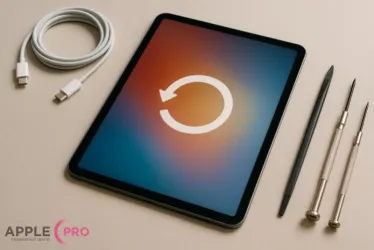
Подготовка iPad зависит от цели. Для продажи планшет нужно полностью очистить и отвязать от Apple ID. Для ремонта не всегда требуется стирать данные, но резервная копия обязательна: при диагностике, восстановлении системы или замене некоторых компонентов информация может быть недоступна или удалена.
Главное правило: сначала резервная копия, потом любые действия с Apple ID, сбросом, обновлением или передачей устройства третьим лицам.
Если iPad сдают из-за физической поломки, например после падения, данные обычно не имеют прямого отношения к ремонту дисплея. Но перед обращением в сервис все равно стоит сохранить копию. Это особенно важно, если повреждение прогрессирует: экран может перестать реагировать, и разблокировать устройство будет сложнее. При проблемах с изображением может потребоваться Замена экрана iPad, а при быстром разряде или отключениях – Замена аккумулятора iPad.
Сделайте резервную копию iPad
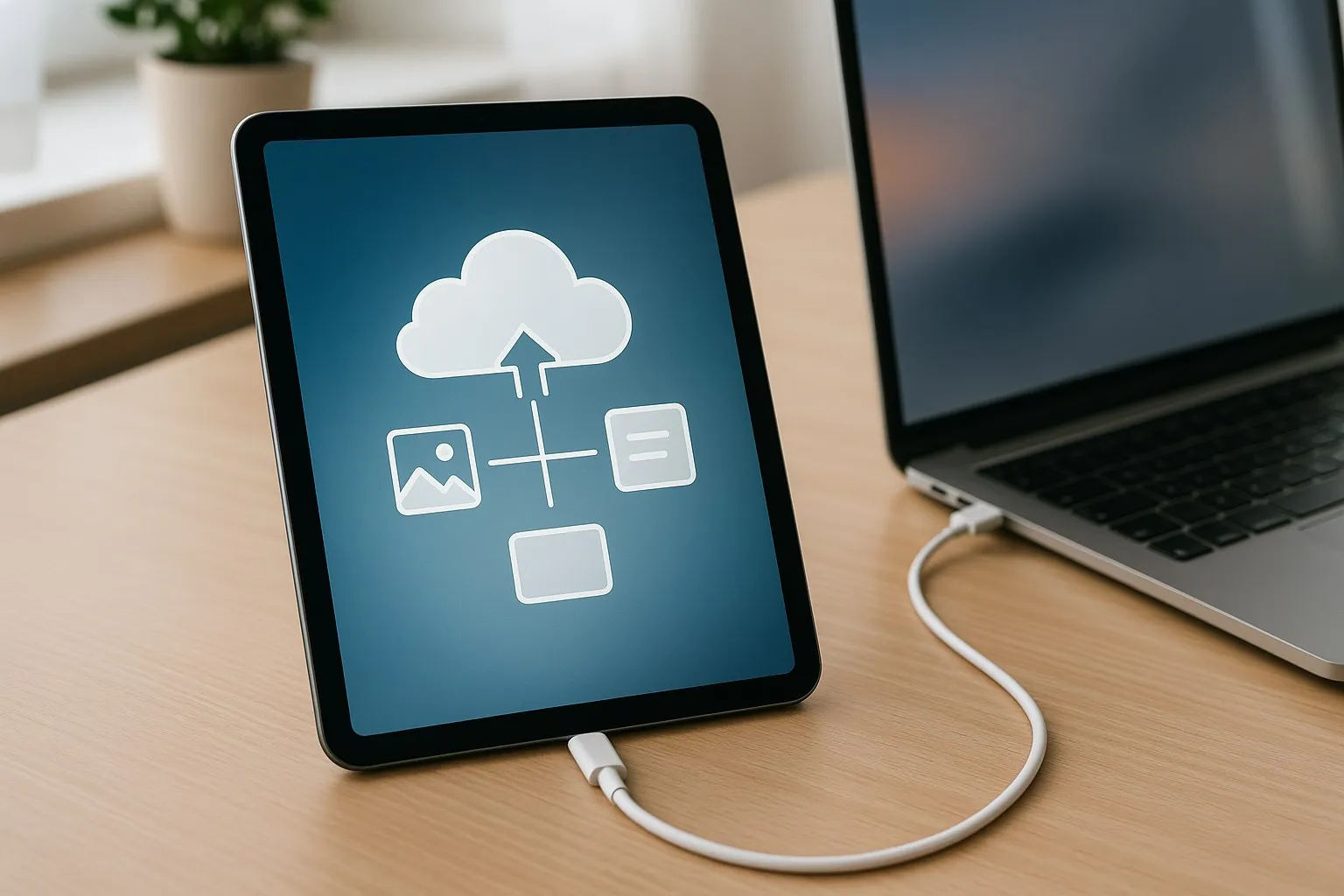
Резервная копия нужна не только перед продажей. Она защищает от случайной потери данных во время ремонта, обновления iPadOS, сброса настроек или восстановления через компьютер.
Резервная копия в iCloud
Самый простой способ – копия в iCloud. Подключите iPad к Wi-Fi, поставьте его на зарядку и откройте настройки:
- Настройки – ваше имя – iCloud – Резервная копия в iCloud;
- включите резервное копирование, если оно выключено;
- нажмите «Создать резервную копию» и дождитесь завершения;
- проверьте дату и время последней успешной копии.
Если в iCloud не хватает места, не спешите удалять важные данные. Проверьте, что занимает объем: старые копии устройств, фото, видео, файлы iCloud Drive. Иногда проще временно расширить хранилище, чем рисковать данными.
Резервная копия на Mac или Windows-компьютер
Если данных много или интернет нестабильный, используйте Finder на Mac или приложение Apple Devices/iTunes на Windows. Подключите iPad кабелем, выберите устройство и создайте резервную копию на компьютере.
Рекомендуем включить шифрование локальной копии. В зашифрованную копию попадают сохраненные пароли, данные Wi-Fi, данные некоторых приложений и активности. Пароль от такой копии нужно сохранить отдельно: без него восстановить данные не получится.
Фотографии при включенной функции «Фото iCloud» обычно синхронизируются с iCloud, а не дублируются в обычной резервной копии. Перед сбросом убедитесь, что синхронизация завершена и фото доступны на сайте iCloud или на другом устройстве.
Проверьте, что действительно сохранилось
Резервная копия считается полезной только после проверки. Не ограничивайтесь сообщением «копия создана». Откройте важные приложения и убедитесь, что данные синхронизированы.
- Проверьте Фото, Заметки, Контакты, Календари и Файлы.
- Убедитесь, что мессенджеры сделали собственные копии, если они их используют.
- Сохраните документы из приложений, которые не синхронизируются с iCloud.
- Проверьте доступ к Apple ID, номеру телефона и двухфакторной аутентификации.
- Запишите или сохраните пароли от важных сервисов в надежном менеджере паролей.
Особое внимание уделите приложениям для работы, учебы, банковским сервисам, электронным подписям и медицинским данным. Некоторые программы не переносят всю информацию через стандартную копию iPadOS и требуют отдельного экспорта или повторной авторизации.
Отвяжите iPad от Apple ID перед продажей
Для продажи одного сброса настроек недостаточно, если устройство остается привязанным к Apple ID. Новый владелец может столкнуться с блокировкой активации, а вы – с просьбами «сказать пароль» или «удаленно разблокировать планшет».
Правильный порядок такой:
- откройте Настройки – ваше имя – Локатор;
- выключите «Найти iPad» и введите пароль Apple ID;
- вернитесь в раздел Apple ID и выйдите из учетной записи;
- после выхода выполните сброс: Настройки – Основные – Перенос или сброс iPad – Стереть контент и настройки;
- дождитесь экрана первичной настройки.
Если iPad уже не у вас или не включается, зайдите на сайт iCloud через браузер, откройте «Локатор», выберите устройство и удалите его из учетной записи. Делайте это только после того, как данные сохранены и вы точно решили расстаться с устройством.
Никогда не сообщайте покупателю пароль от Apple ID, код разблокировки, коды двухфакторной аутентификации или данные банковских приложений. Для передачи iPad достаточно корректно выйти из аккаунта и стереть устройство.
Как защититься от мошенников при продаже iPad
Частая схема – покупатель просит оставить Apple ID «на время проверки», отправить код подтверждения, отключить защиту удаленно или перейти по ссылке якобы от службы доставки. Такие просьбы опасны: с их помощью могут получить доступ к аккаунту, платежам, фото и другим устройствам Apple.
Безопаснее действовать так:
- показывайте устройство только после создания резервной копии;
- не передавайте iPad с активным Apple ID;
- не вводите пароль от Apple ID при покупателе, если рядом есть риск подглядывания;
- не переходите по ссылкам из сообщений о «безопасной сделке», если не уверены в сервисе;
- после оплаты покажите экран приветствия iPadOS, где видно, что устройство очищено и готово к настройке.
Перед встречей можно выйти из аккаунта и стереть iPad дома. Если покупателю нужно проверить работоспособность, он увидит экран настройки, сможет оценить корпус, экран, кнопки, звук, камеру и зарядку без доступа к вашим данным.
Что сделать перед ремонтом iPad
Перед ремонтом не всегда нужно полностью очищать iPad. Но стоит подготовить устройство так, чтобы инженер мог проверить заявленную неисправность, а ваши данные оставались защищены.
- Создайте резервную копию в iCloud или на компьютере.
- Запомните или сохраните пароль Apple ID, но не передавайте его посторонним.
- Отключите уведомления с чувствительной информацией на экране блокировки.
- Удалите из локального хранилища файлы, которые не должны видеть другие люди.
- Если возможно, обновите список симптомов: когда появилась проблема, падал ли iPad, попадала ли влага, менялись ли детали ранее.
Иногда для проверки требуется разблокированный экран. В таком случае можно временно изменить код-пароль на отдельный простой код и вернуть свой после ремонта. Но передавать пароль от Apple ID не нужно. Если требуется отключить «Найти iPad» для определенных процедур, делайте это самостоятельно в настройках или через iCloud, понимая последствия.
Если iPad не включается или экран не реагирует
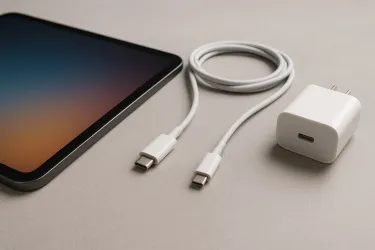
Когда планшет не включается, не заряжается или тачскрин не работает, подготовка ограничена. Попробуйте зарядить iPad оригинальным или качественным адаптером, использовать другой кабель и выполнить принудительную перезагрузку. Если реакции нет, не стоит многократно подключать сомнительные зарядные устройства или разбирать корпус самостоятельно.
В такой ситуации проверьте, есть ли свежая резервная копия в iCloud. Это можно сделать с другого iPhone, iPad, Mac или через веб-версию iCloud. Если копии нет, сообщите сервису, что данные важны. Тогда инженер будет учитывать это при выборе действий и не станет без необходимости предлагать операции, связанные со стиранием памяти.
Короткий чек-лист перед передачей iPad
- Сделайте резервную копию и проверьте дату ее создания.
- Убедитесь, что фото, документы, заметки и мессенджеры синхронизированы.
- Перед продажей выйдите из Apple ID и отключите «Найти iPad».
- Сотрите контент и настройки только после сохранения данных.
- Не передавайте пароли, коды подтверждения и доступ к Apple ID.
- Перед ремонтом опишите неисправность и заранее предупредите, если данные критически важны.
Правильная подготовка iPad занимает немного времени, но защищает от двух главных проблем: потери личных данных и блокировки устройства после передачи. Если есть сомнения, лучше остановиться до сброса и уточнить порядок действий, чем потом пытаться восстановить то, что не попало в резервную копию.