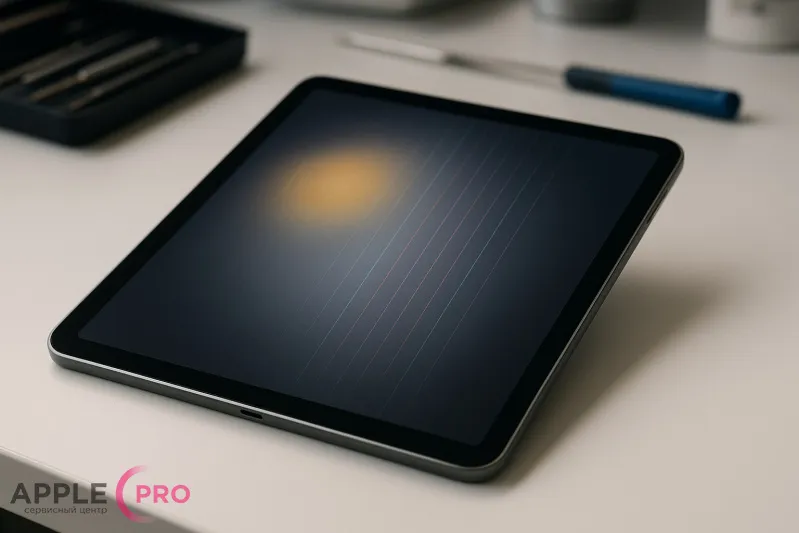
Желтое пятно, вертикальные или горизонтальные полосы, неравномерная подсветка и цветные линии на экране iPad часто становятся причиной обращения в сервис. Визуально такие дефекты могут выглядеть похоже, но причины у них разные: от включенных настроек цветопередачи до повреждения матрицы, шлейфа или слоев подсветки. Поэтому главный вопрос звучит не просто «можно ли убрать пятно», а что именно его вызывает.
В некоторых случаях iPad действительно можно вернуть к нормальной работе без замены дисплейного модуля. Но если дефект связан с физическим повреждением экрана, деградацией подсветки или нарушением структуры матрицы, программные действия уже не помогут.
Как понять, что дефект именно на дисплее
Первый ориентир – поведение изображения. Если желтое пятно всегда находится в одном месте, не меняет форму при повороте экрана и видно на белом или светло-сером фоне, чаще всего проблема связана с самим дисплеем или подсветкой. Если же оттенок меняется по всему экрану, стоит сначала проверить настройки.
Полосы тоже бывают разными. Тонкие цветные линии по всей высоте экрана часто указывают на проблему матрицы, шлейфа или контакта. Широкие светлые или темные зоны могут быть связаны с подсветкой, давлением на экран или последствиями удара. Мерцание, пропадание изображения при нажатии на корпус или изменении угла наклона может говорить о нарушении контакта внутри устройства.
Если дефект виден на скриншоте, причина обычно программная или связана с обработкой изображения. Если на скриншоте все выглядит нормально, а на экране пятно или полосы остаются, проблема почти всегда аппаратная.
Почему на экране iPad появляется желтое пятно
Желтое пятно обычно заметно на белом фоне, в приложениях с документами, браузере, заметках или меню настроек. Оно может быть небольшим округлым, вытянутым вдоль края или занимать часть экрана.
Давление на матрицу или подсветку
iPad часто носят в сумке вместе с другими предметами, кладут под книги, используют в плотных чехлах. Постоянное давление может деформировать слои дисплея. В результате появляется локальное изменение цвета, засвет или мутное желтоватое пятно. Даже если стекло целое, внутренняя структура экрана может быть повреждена.
Перегрев
Длительная работа под прямым солнцем, зарядка в плотном чехле, игры или монтаж видео при высокой температуре могут влиять на клеевые и оптические слои дисплея. Один эпизод перегрева не всегда приводит к пятнам, но если устройство регулярно работает в таких условиях, риск выше.
Попадание влаги
После контакта с водой или высокой влажностью желтые разводы могут появиться не сразу. Влага способна проникать в область подсветки, под стекло или к разъемам. Иногда сначала появляется небольшое пятно, затем неравномерная подсветка, мерцание или полосы.
Вздутие аккумулятора
Если аккумулятор увеличивается в объеме, он может давить на внутренние компоненты и экран. Внешне это иногда проявляется как пятно, изменение цветопередачи или отслоение дисплея от корпуса. Дополнительный признак – зазор между стеклом и корпусом, хруст, выгибание корпуса, быстрое падение заряда.
При подозрении на вздутие аккумулятора не стоит продолжать пользоваться iPad и пытаться прижимать экран обратно. Давление может повредить дисплей сильнее и создать риск для батареи.
Почему появляются полосы на экране
Полосы чаще связаны не с настройками, а с передачей изображения или повреждением самой матрицы. После падения iPad может включаться, реагировать на касания и даже работать без трещин на стекле, но на экране появляются цветные линии. Это типичный случай, когда внешняя целостность стекла не означает исправность дисплея.
Основные причины полос:
- повреждение матрицы после удара, изгиба или давления;
- нарушение контакта шлейфа дисплея внутри корпуса;
- окисление разъемов после влаги;
- повреждение подсветки или внутренних слоев экрана;
- редко – сбой системы после обновления, падения напряжения или некорректной работы приложения.
Если полосы появляются только на несколько секунд, исчезают после блокировки или меняются при легком нажатии на корпус, проблема может быть связана с контактом. Но проверять это нажатием на экран не стоит: так можно окончательно повредить матрицу.
Что можно проверить самостоятельно
Перед обращением в сервис есть несколько безопасных проверок. Они не требуют разборки и помогают отделить программные причины от аппаратных.
- Сделайте скриншот экрана с пятном или полосами и откройте его на другом устройстве. Если дефект есть на скриншоте, проверьте настройки и систему. Если дефекта нет, вероятнее всего, проблема в дисплее.
- Отключите Night Shift, True Tone и цветовые фильтры в настройках универсального доступа. Эти функции могут делать изображение теплее, но обычно меняют оттенок всего экрана, а не отдельного участка.
- Перезагрузите iPad. Временные графические сбои иногда исчезают после перезапуска.
- Проверьте экран на однотонном белом, сером, черном и синем фоне. Это помогает понять форму пятна и стабильность полос.
- Снимите плотный чехол и убедитесь, что корпус не выгнут, а стекло не отходит по краям.
- Вспомните, не было ли падения, сильного давления, перегрева или контакта с влагой незадолго до появления дефекта.
Не рекомендуется прогревать экран феном, охлаждать iPad, сильно нажимать на пятно, использовать спирт по краям дисплея или самостоятельно вскрывать корпус. Такие действия часто ухудшают состояние устройства и усложняют ремонт.
Когда можно обойтись без замены дисплея
Ремонт без замены дисплейного модуля возможен, если сам экран не поврежден, а причина находится в настройках, контактах, питании или последствиях влаги на ранней стадии. Например, инженер может проверить разъемы, состояние шлейфов, следы окисления, работу подсветки и цепей изображения. Если проблема в контакте или загрязнении разъема, иногда удается восстановить нормальное изображение без установки нового дисплея.
Также замена экрана может не потребоваться, если желтизна оказалась следствием включенных функций цветокоррекции. В этом случае достаточно настроить параметры отображения. Но локальное желтое пятно в одном месте настройками обычно не исправляется.
Отдельная ситуация – вздутие аккумулятора. В таком случае сначала решают проблему батареи и давления внутри корпуса. Однако если дисплей уже получил необратимое повреждение, пятно может остаться даже после устранения причины.
Когда без замены дисплея не обойтись
Замена дисплейного модуля обычно требуется, если повреждена матрица, появились постоянные цветные полосы, есть черные участки, сильные засветы, следы проникновения влаги в подсветку или пятно не меняется после всех проверок. У многих моделей iPad экран представляет собой сложный модуль со стеклом, сенсорным слоем, матрицей и подсветкой. На некоторых версиях стекло и дисплей конструктивно разделены, но желтые пятна и полосы чаще относятся именно к дисплею, а не к верхнему стеклу.
Замена только стекла не убирает желтые пятна, полосы и дефекты подсветки, если повреждена матрица или внутренние оптические слои экрана.
Если iPad падал, был в воде или корпус заметно деформирован, затягивать с диагностикой не стоит. Полосы могут усилиться, сенсор начнет работать нестабильно, а при наличии влаги окисление способно перейти на другие узлы.
Как действуют в сервисе Apple Pro
В сервисе Apple Pro инженер сначала уточняет историю появления дефекта: был ли удар, перегрев, влага, замена стекла или аккумулятора ранее. Затем проверяется изображение на тестовых фонах, работа сенсора, состояние корпуса, наличие зазоров и следов давления. При необходимости устройство разбирают и осматривают разъемы, шлейфы, аккумулятор и внутренние зоны вокруг дисплея.
Такой подход важен именно потому, что внешне похожие дефекты требуют разных решений. Где-то достаточно исключить программные настройки, где-то нужно восстановить контакт, а где-то рациональнее заменить дисплейный модуль. Предварительно сказать по фотографии можно только вероятную причину, но окончательное решение принимается после проверки устройства.
Итог
Желтое пятно или полосы на экране iPad не всегда означают автоматическую замену дисплея, но часто указывают на аппаратную неисправность. Если дефект локальный, не виден на скриншоте, сохраняется после перезагрузки и отключения цветовых настроек, причина обычно находится в дисплее, подсветке, шлейфе или давлении внутри корпуса. Без замены можно обойтись при программных настройках, нарушении контакта или отдельных последствиях влаги, если матрица не повреждена. В остальных случаях замена дисплейного модуля остается наиболее надежным способом вернуть нормальное изображение.