Продажа MacBook, передача его другому человеку или подготовка к апгрейду часто кажутся простыми: скопировать документы, удалить лишнее и сбросить систему. На практике именно на этом этапе пользователи чаще всего теряют доступ к фото, заметкам, паролям, лицензиям приложений и даже к самому Apple ID. Особенно аккуратно стоит действовать сейчас, когда часть сервисов Apple может работать с ограничениями из-за региональных настроек, платежных методов и санкционных факторов.
Ниже – практический порядок подготовки MacBook, который помогает сохранить данные, не оставить личную информацию на устройстве и не передать новому владельцу компьютер с вашей блокировкой активации.
Сначала определите цель: продажа, апгрейд или ремонт
Подготовка зависит от того, что будет происходить с MacBook дальше. Если вы продаете устройство, нужно полностью удалить личные данные и отвязать компьютер от Apple ID. Если планируется апгрейд накопителя, переустановка macOS или ремонт, главная задача – сохранить резервную копию и доступы к аккаунтам. При диагностике сложных неисправностей инженеру может потребоваться проверить устройство после сброса, но это не означает, что нужно отдавать MacBook с личными паролями.
Перед продажей также стоит оценить техническое состояние устройства: экран, клавиатуру, аккумулятор, порты, Wi-Fi, зарядку, температуру корпуса. Если покупатель видит, что MacBook чисто подготовлен программно, но у него есть аппаратные проблемы, сделка может сорваться уже на проверке. Для понимания особенностей современных моделей можно посмотреть материал Сервисный обзор MacBook Air M3 (2024), характеристики и ремонт.
Главное правило: не начинайте стирание MacBook, пока не убедились, что резервная копия создана, Apple ID доступен, а доверенный номер телефона и почта для восстановления актуальны.
Сделайте резервную копию данных
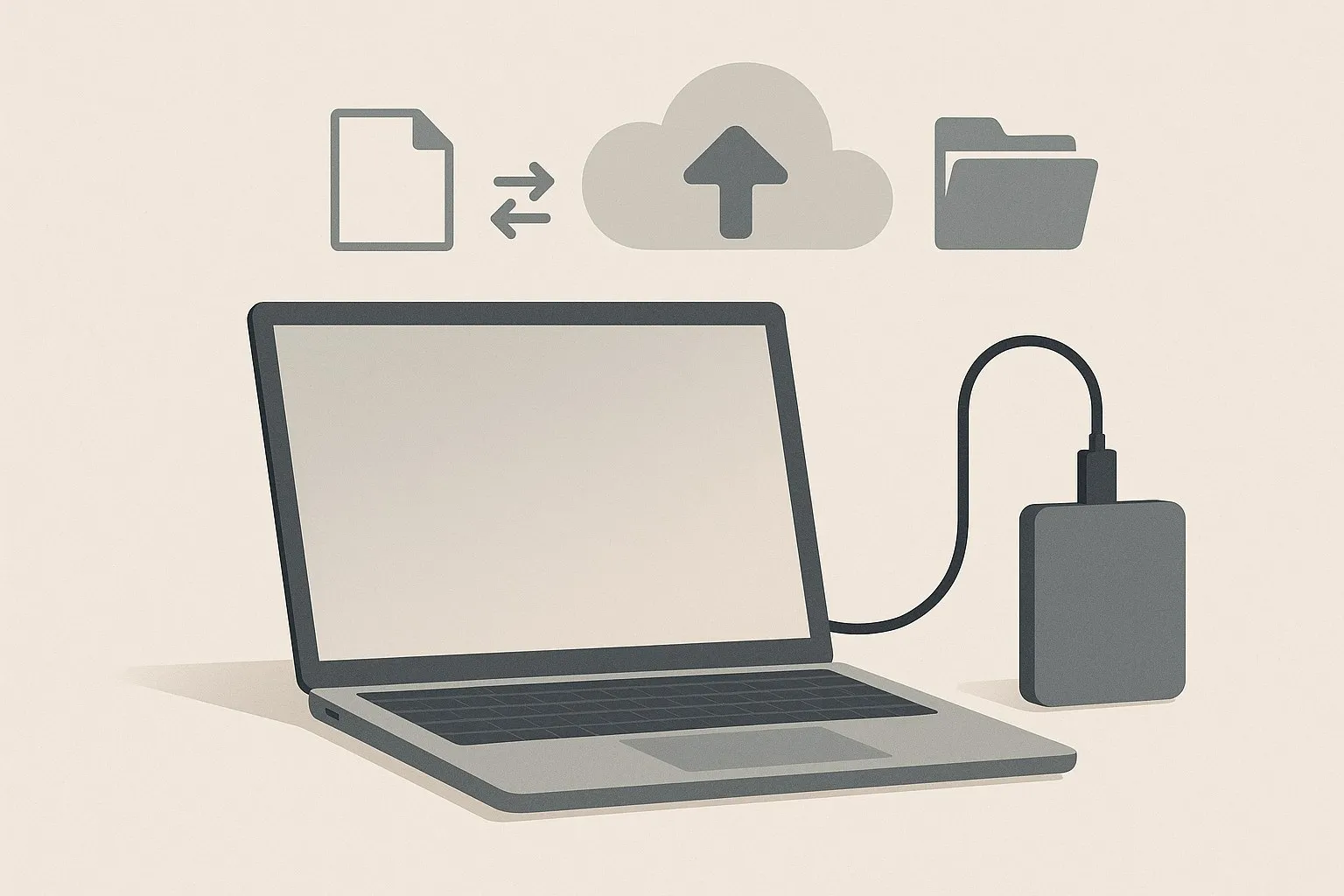
Даже если кажется, что все важное хранится в iCloud, лучше проверить это вручную. В облаке могут быть не все папки, а синхронизация иногда отключена для рабочего стола, документов, фото или паролей. Кроме того, при проблемах с Apple ID восстановление облачных данных может занять время.
Что обязательно сохранить
- папки «Документы», «Рабочий стол», «Загрузки», проекты из профессиональных программ;
- фото и видео из приложения «Фото», если они не полностью загружены в iCloud;
- заметки, контакты, календари, напоминания;
- пароли из «Связки ключей», если вы не уверены, что они синхронизированы;
- лицензии, установочные файлы и ключи программ, которые не привязаны к App Store;
- локальные архивы мессенджеров, почтовые базы, виртуальные машины.
Самый надежный вариант – создать копию Time Machine на внешний диск. Дополнительно можно вручную скопировать критически важные файлы на другой накопитель. Если вы переходите на новый MacBook, миграция через «Ассистент миграции» обычно удобнее, чем ручной перенос, но резервная копия все равно не будет лишней.
Проверьте Apple ID до сброса MacBook

С Apple ID связаны iCloud, App Store, «Локатор», пароли, покупки и блокировка активации. Если выйти из аккаунта неправильно или стереть MacBook без отключения «Локатора», новый владелец может получить устройство, которое просит ваш Apple ID при активации. Для вас это тоже риск: придется подтверждать отвязку, а при проблемах с доступом к аккаунту процесс может стать сложнее.
Что проверить в Apple ID
- вы помните пароль от Apple ID и можете войти на сайт управления аккаунтом;
- доверенный номер телефона доступен и принимает SMS или звонки;
- резервная почта актуальна;
- двухфакторная аутентификация работает;
- на устройстве нет чужого Apple ID в App Store, iCloud или «Локаторе»;
- в списке устройств Apple ID нет старых Mac, iPhone или iPad, которые давно проданы.
Отдельно стоит учитывать ограничения, связанные с регионом аккаунта, платежами и доступностью отдельных сервисов. Санкции не означают, что каждый Apple ID будет заблокирован, но они повышают чувствительность к деталям: смене региона, недоступным картам, подозрительным входам, невозможности подтвердить номер или оплатить подписку. Перед продажей MacBook лучше не экспериментировать со сменой страны аккаунта и не удалять доверенные контакты восстановления.
Если Apple ID уже просит подтверждение, не принимает пароль или не дает управлять устройствами, сначала восстановите доступ к аккаунту. Сброс MacBook в такой ситуации может превратить обычную подготовку к продаже в проблему с активацией.
Отключите сервисы Apple и выйдите из аккаунтов
Перед стиранием данных нужно корректно отключить привязки. На macOS Ventura, Sonoma и более новых версиях откройте «Системные настройки», нажмите на имя Apple ID, проверьте iCloud и «Локатор». Затем выйдите из Apple ID. Система может предложить сохранить копию некоторых данных на Mac, но перед продажей это не нужно, если резервная копия уже сделана.
Минимальный список действий
- отключите «Локатор Mac»;
- выйдите из iCloud и App Store;
- деавторизуйте Mac в приложении «Музыка» или Apple TV, если используется авторизация покупок;
- выйдите из iMessage и FaceTime;
- отвяжите Bluetooth-аксессуары, если передаете их отдельно;
- удалите Mac из списка доверенных устройств Apple ID, если система не сделала это автоматически.
Если MacBook готовится к ремонту или аппаратному апгрейду, не всегда нужно полностью стирать систему. Но при работах с платой, накопителем или сложной диагностике важно заранее обсудить, какие данные останутся на устройстве. Например, при серьезных неисправностях может потребоваться замена материнской платы MacBook, и вопрос привязки Apple ID лучше решить до передачи устройства, если оно еще включается.
Сотрите MacBook правильным способом
На Mac с Apple Silicon и моделях с чипом безопасности T2 удобнее использовать функцию «Стереть контент и настройки». Она удаляет пользовательские данные, отвязывает учетные записи и возвращает систему к состоянию подготовки для нового пользователя. Этот способ обычно безопаснее, чем ручное удаление папок.
Если такой функции нет, используется режим восстановления macOS: загрузка в Recovery, удаление тома через Дисковую утилиту и переустановка системы. Важно не стирать разделы наугад, если вы не уверены в структуре диска. Ошибка при работе с томами APFS может привести к потере копий, разделов восстановления или данных, которые вы еще не успели перенести.
После сброса проверьте результат
- MacBook должен запускаться на экран приветствия и выбора языка;
- при активации не должен появляться запрос вашего Apple ID;
- в вашем аккаунте Apple ID устройство не должно числиться как активное;
- на диске не должны оставаться пользовательские учетные записи;
- серийный номер и модель должны корректно отображаться в системе или на корпусе.
Если после сброса MacBook требует старый Apple ID, значит блокировка активации не снята. Не передавайте такое устройство покупателю: он не сможет полноценно им пользоваться, а вам придется решать вопрос дистанционно.
Что сделать перед передачей новому владельцу
Подготовьте комплект: зарядное устройство, кабель, коробку и документы, если они сохранились. Не передавайте скриншоты с личными данными, чеки с лишней информацией, пароли от Apple ID или коды двухфакторной аутентификации. Покупателю достаточно проверить серийный номер, состояние корпуса, экран, клавиатуру, зарядку, звук, камеру и работу Wi-Fi.
Если MacBook остается у вас после апгрейда или ремонта, храните резервную копию хотя бы несколько недель. Иногда недостающие файлы обнаруживаются не сразу: старый проект, база почты, локальный архив мессенджера или лицензия программы могут понадобиться уже после переустановки.
Когда лучше обратиться в сервис
Помощь инженера нужна, если MacBook не включается, не видит накопитель, зависает при входе, не дает выйти из Apple ID, не проходит активацию или показывает ошибки при переустановке macOS. Также сервисная проверка полезна перед продажей, если есть следы залития, вздутия аккумулятора, нестабильная зарядка, перегрев или проблемы с экраном.
В Apple Pro можно проверить техническое состояние MacBook и получить рекомендации по безопасной подготовке устройства к дальнейшему использованию или продаже. Но ключевые вещи лучше сделать заранее: сохранить данные, проверить Apple ID и убедиться, что доступ к аккаунту не зависит от старого номера телефона или недоступной почты.
Правильно подготовленный MacBook – это устройство без ваших данных, без вашей блокировки активации и с понятной историей для следующего владельца. Такая подготовка защищает и продавца, и покупателя.