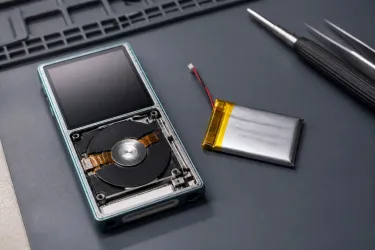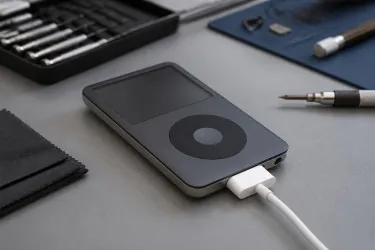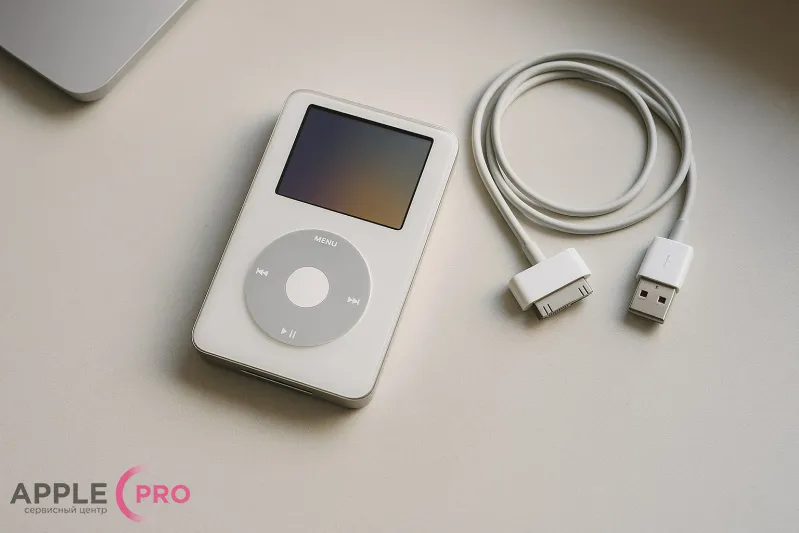
iPod часто возвращают к жизни после долгого хранения: находят в ящике старый iPod Nano, iPod Classic или iPod Touch, подключают к зарядке, а экран остается черным. В такой ситуации причина не всегда в серьезной поломке. За месяцы и годы простоя аккумулятор может уйти в глубокий разряд, контакты кабеля окислиться, а программная часть зависнуть на этапе запуска.
Ниже – практичный чек-лист, который можно выполнить дома без разборки. Он поможет понять, есть ли шанс запустить iPod самостоятельно и когда безопаснее обратиться в сервис Apple Pro, особенно если устройство ценно как плеер, архив с музыкой или коллекционная модель.
Почему iPod не включается после хранения
Главный фактор – аккумулятор. Литий-ионные и литий-полимерные батареи не любят хранение в полностью разряженном состоянии. Если iPod долго лежал без подзарядки, напряжение аккумулятора может опуститься ниже рабочего уровня. Тогда устройство не сразу показывает значок зарядки или вообще не реагирует первые минуты.
Есть и другие причины:
- неисправный или неподходящий кабель;
- окисление разъема после хранения во влажном месте;
- износ аккумулятора из-за возраста;
- зависание прошивки после полного разряда;
- повреждение кнопки питания, Hold-переключателя или шлейфов;
- проблемы с памятью, накопителем или платой питания;
- следы старого попадания жидкости, которые проявились спустя время.
Если iPod не включается после долгого хранения, первое правило – не пытаться вскрывать корпус и не прогревать устройство. Нагрев феном, зарядка от сомнительных адаптеров и попытки «подтолкнуть» батарею кустарными способами могут ухудшить состояние платы и аккумулятора.
Шаг 1. Осмотрите iPod перед зарядкой
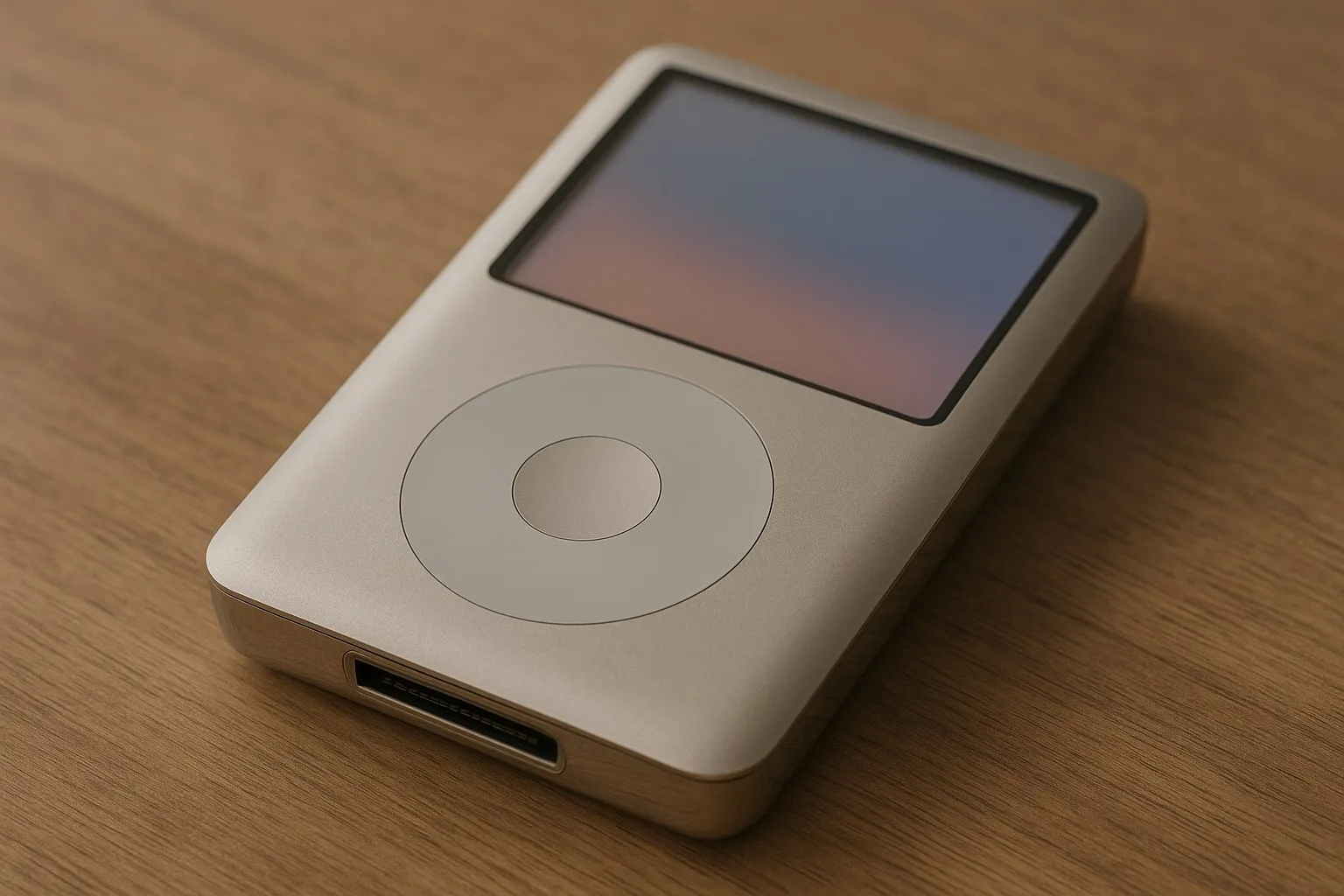
Перед подключением к питанию внимательно проверьте корпус. Важны не только царапины, а признаки, которые говорят о риске для аккумулятора и электроники.
- Корпус не должен быть вздутым или раскрытым по шву.
- Экран не должен выпирать из рамки.
- Разъем Lightning, 30-pin или USB-C, если речь о совместимых аксессуарах, должен быть без зеленоватого налета, грязи и деформации.
- У кнопок не должно быть сильного заедания.
- Не должно быть запаха гари, химии или перегретого пластика.
Если заметно вздутие, лучше не заряжать iPod. Вздутый аккумулятор может давить на дисплей, плату и корпус. В таком случае безопаснее сразу передать устройство инженеру для диагностики.
Шаг 2. Проверьте кабель и источник питания
Многие iPod годами лежат вместе со старыми кабелями. Внешне кабель может выглядеть целым, но внутри иметь перелом жил или окисленные контакты. Поэтому начните с простого: используйте заведомо исправный кабель и обычный сетевой адаптер небольшой мощности либо USB-порт компьютера.
Для старых моделей с 30-pin разъемом особенно важна чистота контактов. Если разъем загрязнен, аккуратно уберите пыль деревянной или пластиковой зубочисткой без металлических предметов. Не используйте жидкость, если не уверены, что она не попадет внутрь корпуса.
- Подключите iPod к питанию минимум на 30-60 минут.
- Не нажимайте кнопку питания каждые несколько секунд, дайте батарее набрать минимальный заряд.
- Если экран включился с иконкой батареи, оставьте устройство заряжаться дальше.
- Если корпус заметно нагревается, отключите iPod.
Иногда глубоко разряженный iPod не показывает никаких признаков жизни первые 10-20 минут. Но если за час нет реакции, стоит переходить к следующему пункту, а не оставлять устройство на зарядке на ночь без присмотра.
Шаг 3. Выполните принудительный перезапуск
После долгого хранения iPod может зависнуть в состоянии, когда экран не включается, но контроллер питания уже получил заряд. Комбинация кнопок зависит от модели.
iPod Touch
Для iPod Touch попробуйте принудительный перезапуск. На разных поколениях комбинации отличаются, но чаще используется удержание кнопки питания вместе с кнопкой Home или кнопкой уменьшения громкости. Держите кнопки 10-20 секунд, пока не появится логотип Apple или не изменится поведение экрана.
Если у вас iPod Touch и устройство не определяется компьютером, полезно сравнить симптомы с типовыми случаями по странице ремонта iPod Touch: там перечислены направления диагностики, которые актуальны для сенсорных моделей.
iPod Nano, Classic и модели с колесом Click Wheel
У моделей с Click Wheel сначала проверьте переключатель Hold. Переведите его туда и обратно, затем попробуйте удерживать Menu и центральную кнопку примерно 10 секунд. На некоторых моделях помогает повторить действие несколько раз с паузой.
Если речь об iPod Nano, обратите внимание на возраст аккумулятора. Даже при идеальном хранении батарея может потерять емкость и не позволять устройству стартовать. Для таких случаев в Apple Pro есть отдельное направление ремонта iPod Nano, где инженер проверяет не только батарею, но и разъем, плату и элементы управления.
Шаг 4. Подключите iPod к компьютеру
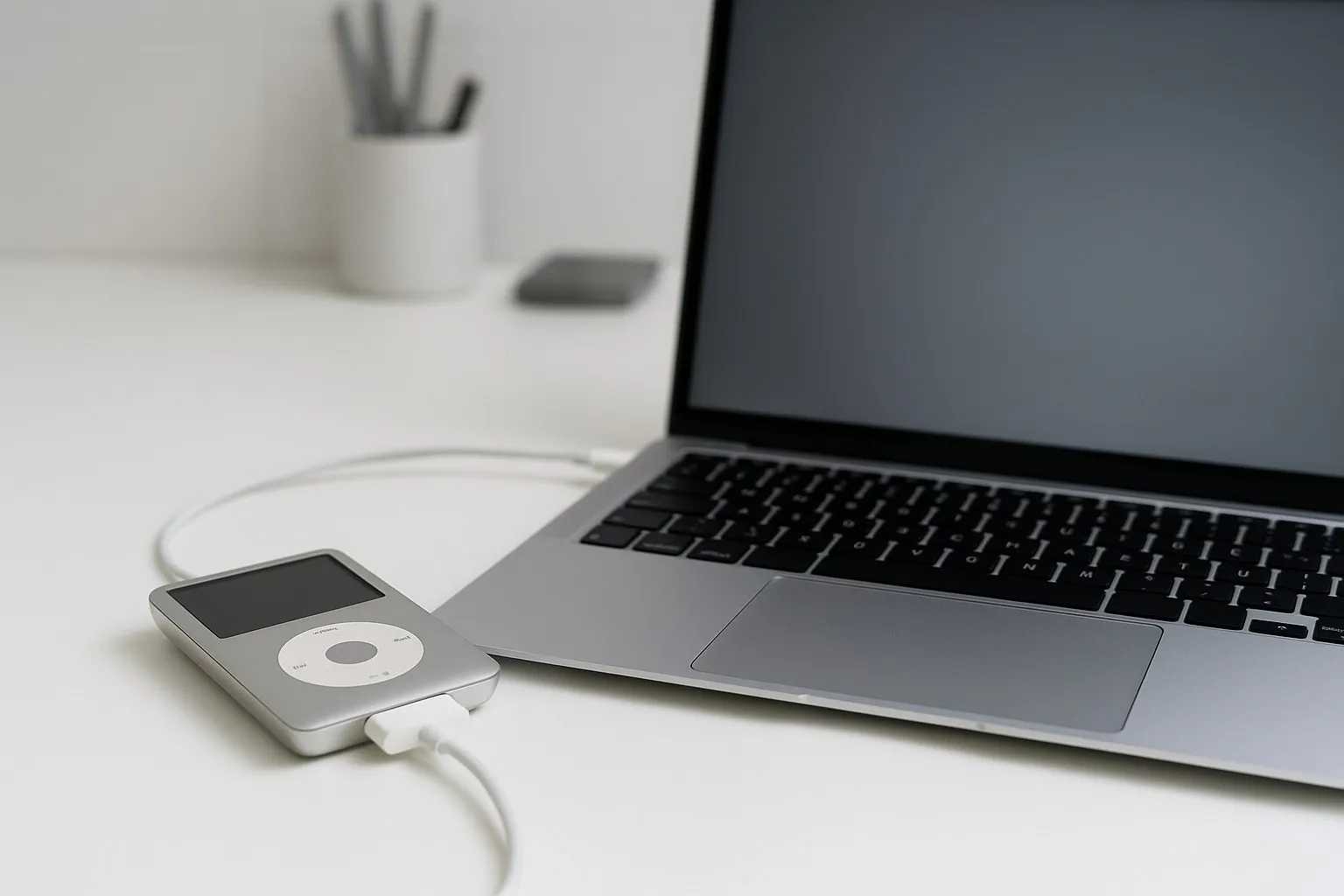
Если экран остается черным, но устройство частично запускается, компьютер может его определить. Подключите iPod к Mac или ПК с установленным Finder, iTunes либо подходящим ПО для вашей версии системы.
Возможны несколько вариантов:
- iPod определяется и предлагает восстановление – вероятна программная ошибка или повреждение данных;
- iPod определяется нестабильно, то появляется, то исчезает – возможны проблемы с кабелем, разъемом или питанием;
- компьютер видит устройство в режиме восстановления – можно попробовать обновление или восстановление, если данные не критичны;
- нет реакции совсем – возможен глубокий разряд, неисправность батареи, разъема, контроллера питания или платы.
Перед восстановлением важно помнить: процедура может стереть данные. Если на iPod осталась редкая музыка, записи или фотографии, лучше не торопиться с форматированием и сначала обсудить с сервисом возможность диагностики без лишних действий с памятью.
Шаг 5. Оцените симптомы: что они могут означать
По поведению iPod можно предварительно понять направление проблемы. Это не заменяет диагностику, но помогает избежать лишних экспериментов.
- Экран черный, реакции нет. Часто встречается при глубоком разряде, умершем аккумуляторе, проблемах с разъемом или цепью питания.
- Появляется логотип Apple и пропадает. Возможна слабая батарея, сбой прошивки, проблема с накопителем или памятью.
- Показывает значок батареи, но не загружается. Аккумулятор может не держать напряжение под нагрузкой.
- iPod щелкает или издает слабые звуки внутри. Для моделей с жестким диском это может указывать на проблему накопителя.
- Компьютер видит устройство, но синхронизация прерывается. Проверьте кабель и порт, но также возможны аппаратные неполадки.
- Корпус греется при зарядке. Прекратите зарядку и не оставляйте устройство подключенным.
Черный экран не всегда означает «мертвую» плату. В практике сервисной диагностики часто встречаются iPod, которые не включались из-за аккумулятора, разъема или программного сбоя, но также бывают случаи с коррозией и повреждением цепей питания.
Чего не стоит делать
Желание быстро оживить старый iPod понятно, но некоторые действия повышают риск необратимых повреждений.
- Не вскрывайте корпус металлическими инструментами без опыта, особенно у iPod Nano и Touch.
- Не прокалывайте и не прижимайте вздувшийся аккумулятор.
- Не сушите устройство на батарее, феном или рядом с обогревателем.
- Не заливайте разъем спиртом или очистителями без контроля количества жидкости.
- Не выполняйте восстановление через компьютер, если важны данные и нет резервной копии.
- Не используйте поврежденные кабели с оголенными жилами.
Когда лучше обратиться в сервис
Обращение в сервис имеет смысл, если iPod не реагирует после проверки кабеля и длительной зарядки, греется, имеет следы вздутия, не определяется компьютером или циклически перезагружается. Также диагностика нужна, если устройство хранилось в гараже, на даче, во влажном шкафу или рядом с источниками тепла.
Инженер проверяет состояние аккумулятора, разъема, цепей питания, кнопок, дисплея и накопителя. У старых iPod важно действовать аккуратно: пластиковые защелки, шлейфы и клеевые соединения со временем становятся хрупкими. Неправильное вскрытие может добавить к исходной проблеме повреждение корпуса или экрана.
Короткий чек-лист перед визитом
- Осмотрите корпус на вздутие и следы влаги.
- Проверьте заведомо исправный кабель и адаптер.
- Оставьте iPod на зарядке на 30-60 минут под наблюдением.
- Попробуйте принудительный перезапуск для своей модели.
- Подключите к компьютеру и проверьте, определяется ли устройство.
- Не восстанавливайте прошивку, если важны данные.
- Запомните симптомы: нагрев, логотип, значок батареи, щелчки, реакция компьютера.
Такой подход экономит время и снижает риск повредить iPod до диагностики. Если после чек-листа устройство не ожило, вероятнее всего проблема уже аппаратная: аккумулятор, разъем, цепь питания, накопитель или последствия хранения. В этом случае лучше остановиться и передать плеер инженеру, чем продолжать эксперименты с зарядкой и кнопками.