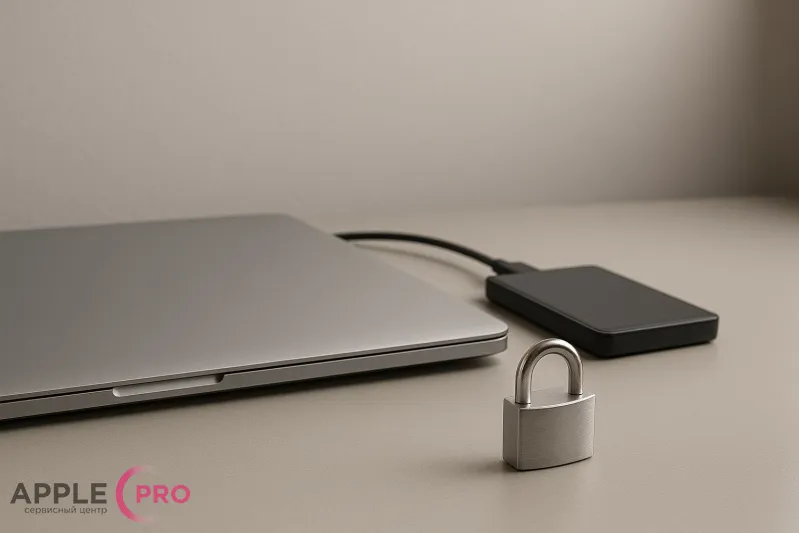
Передача MacBook в сервис почти всегда вызывает один и тот же вопрос: как защитить личные данные и при этом не помешать диагностике. На ноутбуке могут быть рабочие документы, переписки, фотографии, сохраненные пароли, банковские приложения и доступы к облакам. Полностью стереть устройство перед каждым обращением удобно не всегда, но и отдавать его с открытой учетной записью без подготовки не стоит.
Правильный подход зависит от характера неисправности. Если проблема с экраном, клавиатурой, аккумулятором или корпусом, инженеру чаще всего не нужен доступ к вашим файлам. Если MacBook не загружается, перегревается, выключается, зависает или есть подозрение на сбой накопителя, доступ к системе или отдельный тестовый профиль может ускорить проверку. Ниже разберем, что лучше отключить заранее, что оставить, а что передавать точно не нужно.
Сначала сделайте резервную копию
Резервная копия нужна не только перед серьезным ремонтом. Даже при работах, которые не связаны напрямую с накопителем, всегда есть риск, что неисправность проявится сильнее во время тестов: например, MacBook перестанет загружаться, обнаружится проблема с SSD или потребуется переустановка macOS.
- Используйте Time Machine на внешний диск, если нужна полная копия системы и файлов.
- Проверьте синхронизацию iCloud для фото, контактов, заметок и документов, если вы ей пользуетесь.
- Отдельно сохраните важные рабочие папки, проекты, ключи, архивы и файлы, которые не синхронизируются автоматически.
- Убедитесь, что знаете пароль от учетной записи Mac и Apple ID, но не записывайте их на бумаге вместе с устройством.
Резервная копия не означает недоверие к сервису. Это базовая мера безопасности, потому что ремонт часто начинается с диагностики, а фактическая причина неисправности может отличаться от симптомов.
Что стоит сделать перед передачей MacBook

Выйдите из личных сервисов, если они не нужны для проверки
Если MacBook включается и вы можете войти в систему, закройте приложения с личной информацией: мессенджеры, почтовые клиенты, банковские сайты, корпоративные VPN, менеджеры паролей. В браузере можно выйти из аккаунтов или создать отдельный профиль без синхронизации.
Полностью удалять все приложения обычно не требуется. Но если на устройстве есть конфиденциальные рабочие данные, лучше заранее согласовать с работодателем порядок передачи техники в сервис.
Не передавайте пароль от Apple ID
Пароль от Apple ID не нужен для обычной аппаратной диагностики. Его нельзя сообщать инженеру: через Apple ID открывается доступ к iCloud, фотографиям, заметкам, резервным копиям, покупкам и функции поиска устройства.
Если требуется выйти из Apple ID, отключить «Локатор» или снять блокировку активации, лучше сделать это самостоятельно при приемке или заранее дома. В некоторых случаях инженеру может понадобиться только локальный доступ к macOS, а не к вашему Apple ID.
Отключите «Локатор» только если это действительно требуется
Функция «Локатор» и блокировка активации защищают MacBook при потере или краже. Но при некоторых видах ремонта, сброса, замены системных компонентов или переустановки macOS активная привязка к Apple ID может мешать завершить проверку. Если сервис просит отключить «Локатор», уточните, зачем это нужно именно в вашем случае.
- Для простой проверки клавиатуры, экрана или аккумулятора отключение может не понадобиться.
- При работах с системной платой, накопителем или переустановкой macOS вопрос нужно обсуждать заранее.
- После ремонта включите «Локатор» снова, если временно отключали его.
Если проблема связана с накопителем или загрузкой системы, полезно заранее посмотреть, какие работы могут потребоваться. Например, в статье Замена диска MacBook описаны ситуации, когда накопитель становится частью диагностики и восстановления работоспособности.
Что можно оставить инженеру для диагностики

Тестовую учетную запись вместо основной
Оптимальный вариант для большинства случаев – создать временного пользователя macOS с правами администратора. В таком профиле не будет ваших фото, переписок, заметок и сохраненных паролей, но инженер сможет проверить звук, камеру, Wi-Fi, Bluetooth, клавиатуру, трекпад, зарядку, сон, перезагрузку и стабильность системы.
- Создайте нового пользователя в настройках macOS.
- Дайте ему понятное имя, например Test или Service.
- Установите отдельный пароль, не совпадающий с вашими личными паролями.
- Проверьте, что в этой учетной записи нет синхронизации iCloud и личных файлов.
- Сообщите сервису только пароль от тестовой учетной записи, если доступ действительно нужен.
Пароль от основного пользователя стоит передавать только тогда, когда неисправность проявляется именно в этой учетной записи и без доступа ее нельзя воспроизвести. Даже в таком случае лучше сначала обсудить альтернативы.
Описание неисправности и условия, при которых она появляется
Инженеру часто важнее не ваш пароль, а точное описание симптомов. Напишите, когда появилась проблема, после чего она началась, как часто повторяется, зависит ли от зарядки, температуры, приложений, внешнего монитора или положения крышки.
Например, при проблемах с изображением важно отличить неисправность матрицы, шлейфа, подсветки, графической части или внешнего дисплея. Если экран мерцает, появляются полосы или картинка пропадает под углом, может потребоваться проверка дисплейного модуля. В таких случаях полезно понимать, чем отличается Замена экрана MacBook от других работ с изображением.
Зарядное устройство и аксессуары, если проблема может быть в них
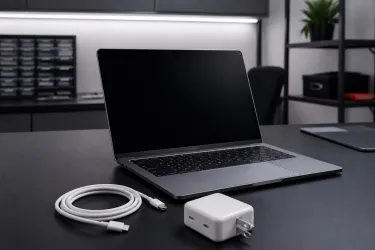
Если MacBook не заряжается, перегревается на зарядке, отключается при подключении монитора или не видит периферию, стоит передать вместе с ноутбуком блок питания, кабель, переходник, док-станцию или внешний диск, с которыми возникает неисправность. Без них симптом может не повториться.
- Передавайте только те аксессуары, которые связаны с проблемой.
- Не оставляйте в сумке лишние флешки, карты памяти и документы.
- Если внешний диск содержит личные данные, заранее сделайте копию или уточните, нужен ли он для проверки.
Когда лучше стереть данные с MacBook
Полное стирание подходит не всем, но в некоторых ситуациях это самый спокойный вариант. Например, если ноутбук передается на длительную аппаратную проверку, содержит чувствительные корпоративные данные или вы не хотите оставлять даже тестовый доступ. В новых версиях macOS для многих моделей доступна функция «Стереть контент и настройки», но перед ее использованием обязательно проверьте резервную копию.
Если MacBook не включается, стереть данные самостоятельно может быть невозможно. В этом случае важно предупредить сервис, что на устройстве есть конфиденциальная информация, и отдельно согласовать действия с накопителем. На современных MacBook SSD часто распаян на плате, поэтому доступ к данным зависит от состояния системной платы, контроллеров питания и защиты macOS.
Чего не стоит делать перед визитом в сервис
- Не сообщайте пароль от Apple ID, почты, банка, мессенджеров и менеджера паролей.
- Не отключайте FileVault без необходимости, если не понимаете, зачем это требуется.
- Не пытайтесь многократно сбрасывать систему, если MacBook уже нестабильно включается.
- Не удаляйте важные файлы без резервной копии.
- Не скрывайте следы залития или падения: это влияет на диагностику и выбор безопасного ремонта.
FileVault шифрует данные на диске. Если он включен, без пароля пользователя получить доступ к содержимому накопителя нельзя. Для владельца это плюс. Для диагностики это не мешает, пока нужно проверить железо на уровне загрузки, питания, экрана, клавиатуры или внешних тестов. Но если нужно анализировать сбой macOS внутри вашей учетной записи, доступ придется согласовывать отдельно.
Короткий чек-лист перед передачей MacBook
- Сделайте резервную копию.
- Выйдите из личных сервисов или создайте тестового пользователя.
- Не передавайте пароль от Apple ID.
- Уточните, нужно ли отключать «Локатор».
- Опишите симптомы и условия их появления.
- Передайте связанные аксессуары, если без них неисправность не повторяется.
- После ремонта удалите тестовую учетную запись и смените временные пароли.
Хорошая подготовка защищает данные и одновременно помогает инженеру быстрее понять причину неисправности. Лучший сценарий – минимум доступа к личной информации и максимум полезных технических деталей о проблеме.
В Apple Pro можно заранее обсудить, какой доступ понадобится для конкретной неисправности MacBook. В большинстве случаев достаточно тестовой учетной записи, описания симптомов и, при необходимости, аксессуаров, с которыми проблема проявляется.