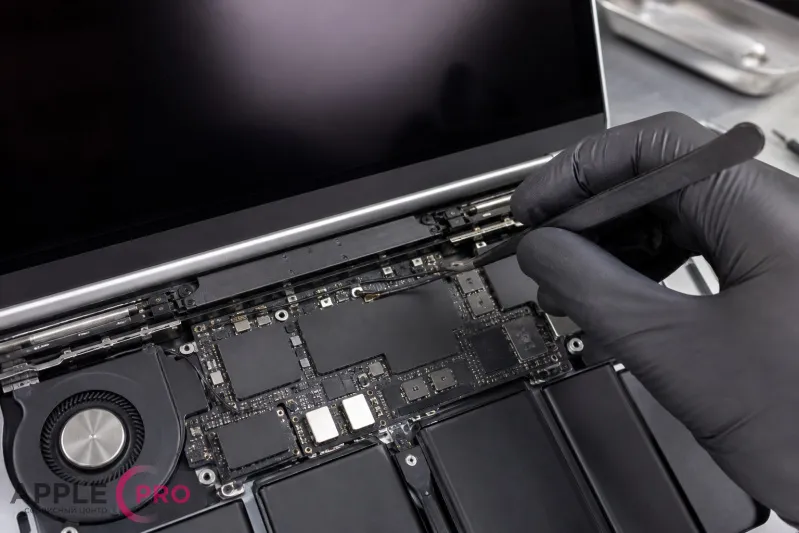
Если MacBook не видит Wi-Fi-сети, не включает Bluetooth или постоянно теряет подключение, причина не всегда в роутере или наушниках. В беспроводной связи участвуют macOS, драйверы, системные службы, модуль Wi-Fi/Bluetooth, антенны, шлейфы и разъемы. Поэтому один и тот же симптом может появиться после обновления системы, падения ноутбука, попадания влаги или из-за постепенного износа.
В сервисной диагностике важно не просто увидеть ошибку, а понять, на каком участке пропадает связь: система не распознает модуль, модуль работает, но плохо принимает сигнал, или macOS мешает корректной работе сети. Ниже разберем основные сценарии и безопасные проверки, которые можно выполнить самостоятельно.
Как понять, что именно не работает
Сначала стоит разделить проблему на Wi-Fi и Bluetooth. Эти интерфейсы часто находятся в одном беспроводном узле, но симптомы могут отличаться.
- Wi-Fi не включается: переключатель неактивен, значок перечеркнут, в настройках нет доступных сетей.
- Wi-Fi включается, но не видит сети: MacBook не показывает даже ближайшие точки доступа, хотя другие устройства их находят.
- Wi-Fi подключается, но сигнал слабый: сеть видна только рядом с роутером, скорость падает, соединение обрывается.
- Bluetooth недоступен: в настройках отображается ошибка, устройства не находятся, переключатель не реагирует.
- Bluetooth работает нестабильно: мышь, клавиатура или наушники отключаются, появляются задержки, звук прерывается.
Если одновременно пропали Wi-Fi и Bluetooth, вероятность аппаратной причины выше. Если сбой появился сразу после обновления macOS или установки VPN, антивируса, сетевого фильтра, сначала стоит проверить программную часть.
Программные причины: когда виновата macOS
macOS управляет беспроводными интерфейсами через системные службы и сетевые профили. Иногда они повреждаются после обновления, некорректного завершения работы, миграции данных с другого Mac или установки стороннего сетевого ПО.
Что можно проверить без разборки
- Перезагрузите MacBook и роутер. Простая перезагрузка иногда восстанавливает зависшие сетевые службы.
- Проверьте, видят ли сеть другие устройства. Если проблема только на MacBook, роутер менее вероятен.
- Отключите VPN, прокси, сетевые фильтры, профили MDM, если они установлены.
- Создайте новую сетевую локацию: «Системные настройки» или «Настройки системы» → «Сеть» → управление локациями.
- Проверьте работу в безопасном режиме. Он помогает исключить влияние части сторонних расширений и автозагрузки.
- На Mac с Intel можно сбросить NVRAM и SMC. На Mac с Apple Silicon обычно достаточно выключить устройство, подождать и включить снова.
Также полезно открыть «Информация о системе» и посмотреть разделы Wi-Fi и Bluetooth. Если там отображается модель интерфейса, MAC-адрес и параметры, система хотя бы видит беспроводной узел. Если раздел пустой или указано, что устройство не обнаружено, аппаратная диагностика становится особенно актуальной.
Антенны и шлейфы: почему сеть видна плохо
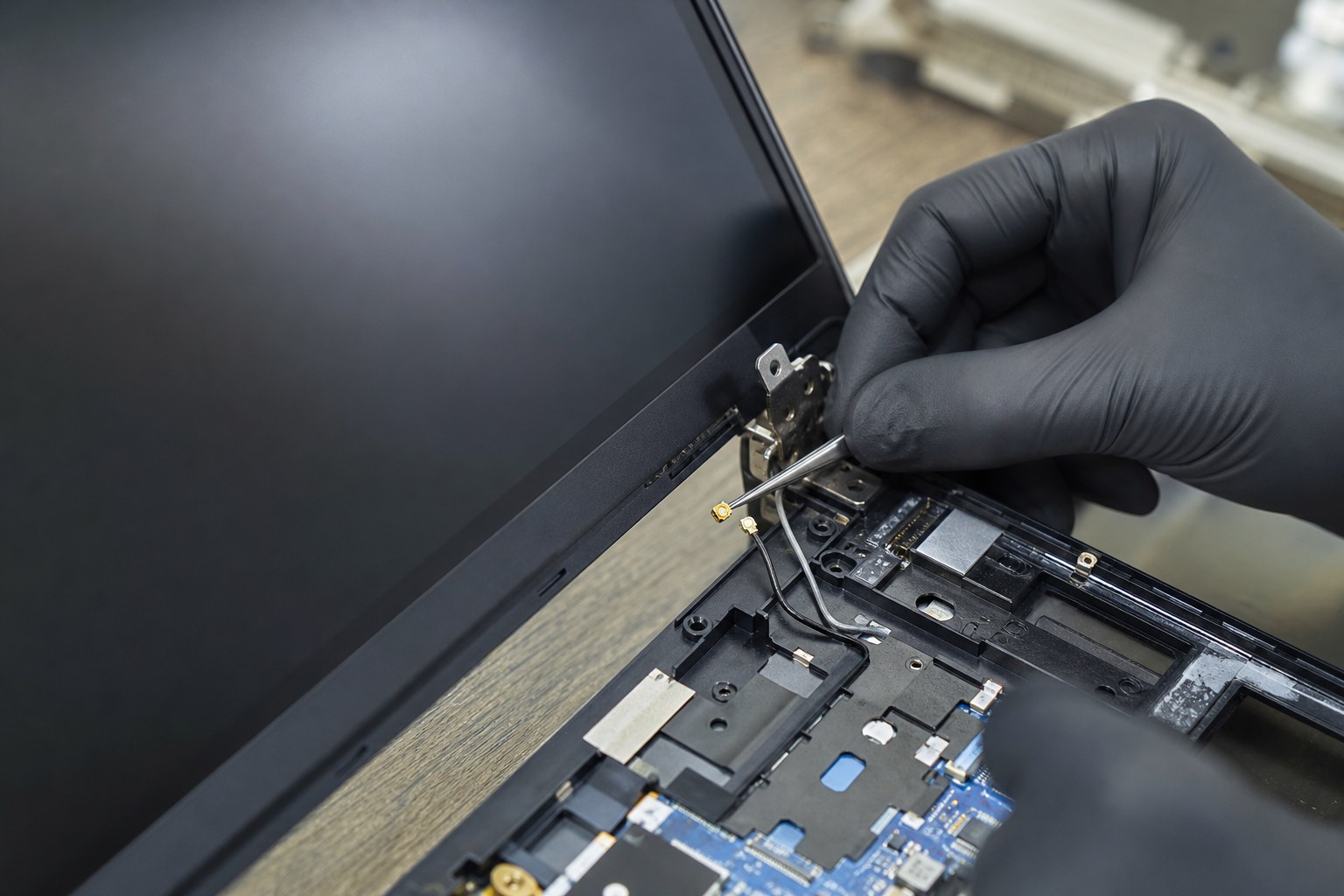
Слабый прием Wi-Fi или нестабильный Bluetooth часто связан не с самим модулем, а с антенной частью. В MacBook антенны обычно расположены в зоне дисплейного модуля, шарниров или верхней части корпуса. Сигнал идет через коаксиальные кабели, шлейфы и разъемы. Если контакт нарушен, ноутбук может продолжать «видеть» беспроводной модуль, но радиосигнал становится слабым.
Типичные признаки проблем с антеннами:
- MacBook ловит Wi-Fi только рядом с роутером.
- Сети соседей исчезли из списка, хотя раньше отображались.
- Bluetooth-мышь или наушники работают только на очень близком расстоянии.
- Связь ухудшилась после падения, удара по крышке или ремонта дисплея.
- При изменении угла открытия крышки качество связи меняется.
Повреждение антенн не всегда видно снаружи. Даже аккуратный корпус не исключает отщелкнутый разъем, надломленный коаксиальный кабель или следы влаги внутри.
На некоторых моделях конструкция антенн и их расположение сильно отличаются. Например, в современных тонких MacBook плотная компоновка усложняет доступ к узлам связи. Об особенностях одной из актуальных линеек можно прочитать в материале «Сервисный обзор MacBook Air M3 (2024), характеристики и ремонт».
Модуль Wi-Fi/Bluetooth: когда проблема глубже
Беспроводной модуль может быть отдельной платой, частью логической платы или реализованным в составе более сложного узла. Конкретная схема зависит от поколения MacBook. Поэтому универсального ответа «заменить модуль» нет: в одном случае достаточно восстановить контакт или заменить отдельный компонент, в другом нужна работа с платой.
На неисправность модуля или цепей его питания могут указывать такие симптомы:
- в «Информации о системе» Wi-Fi или Bluetooth не определяется;
- macOS показывает, что оборудование не установлено;
- проблема не меняется после чистой загрузки и сброса настроек;
- Wi-Fi и Bluetooth пропали одновременно;
- неисправность появилась после попадания жидкости;
- MacBook сильно нагревался или уже имел следы ремонта платы.
Важно учитывать, что беспроводной узел связан с питанием, системной логикой и контроллерами. Если есть окисление, поврежденные дорожки или последствия перегрева, простая замена детали без диагностики может не решить проблему. Инженер проверяет питание, обмен данными, состояние разъемов, антенн и самой платы.
После обновления macOS пропал Wi-Fi или Bluetooth
Такой сценарий встречается нередко. Обновление может изменить сетевые настройки, драйверную часть или поведение служб. Но совпадение по времени не всегда означает, что виновата именно система. Иногда обновление просто проявляет уже существующую проблему: например, модуль работал нестабильно, а после перезагрузки окончательно перестал определяться.
Если сбой появился сразу после обновления, проверьте:
- установлены ли дополнительные обновления macOS;
- работает ли Wi-Fi в безопасном режиме;
- нет ли старых VPN-клиентов и сетевых фильтров;
- сохраняется ли проблема в новой учетной записи пользователя;
- видит ли система беспроводное оборудование в «Информации о системе».
Переустанавливать macOS имеет смысл только после базовых проверок и резервного копирования. Если система физически не видит беспроводной узел, переустановка редко помогает.
Чего лучше не делать самостоятельно
- Не прогревайте корпус феном и не пытайтесь «просушить» MacBook после влаги. Это может ускорить коррозию и повредить пластиковые элементы.
- Не разбирайте дисплейный модуль без опыта. В зоне антенн легко повредить кабели, матрицу или петли.
- Не удаляйте системные файлы macOS по случайным инструкциям из интернета.
- Не покупайте модуль «наугад» без проверки совместимости и причины неисправности.
Главный ориентир простой: если Wi-Fi или Bluetooth не определяется на уровне системы, либо связь ухудшилась после удара, влаги или разборки, лучше не затягивать с диагностикой.
Как проходит диагностика в сервисе
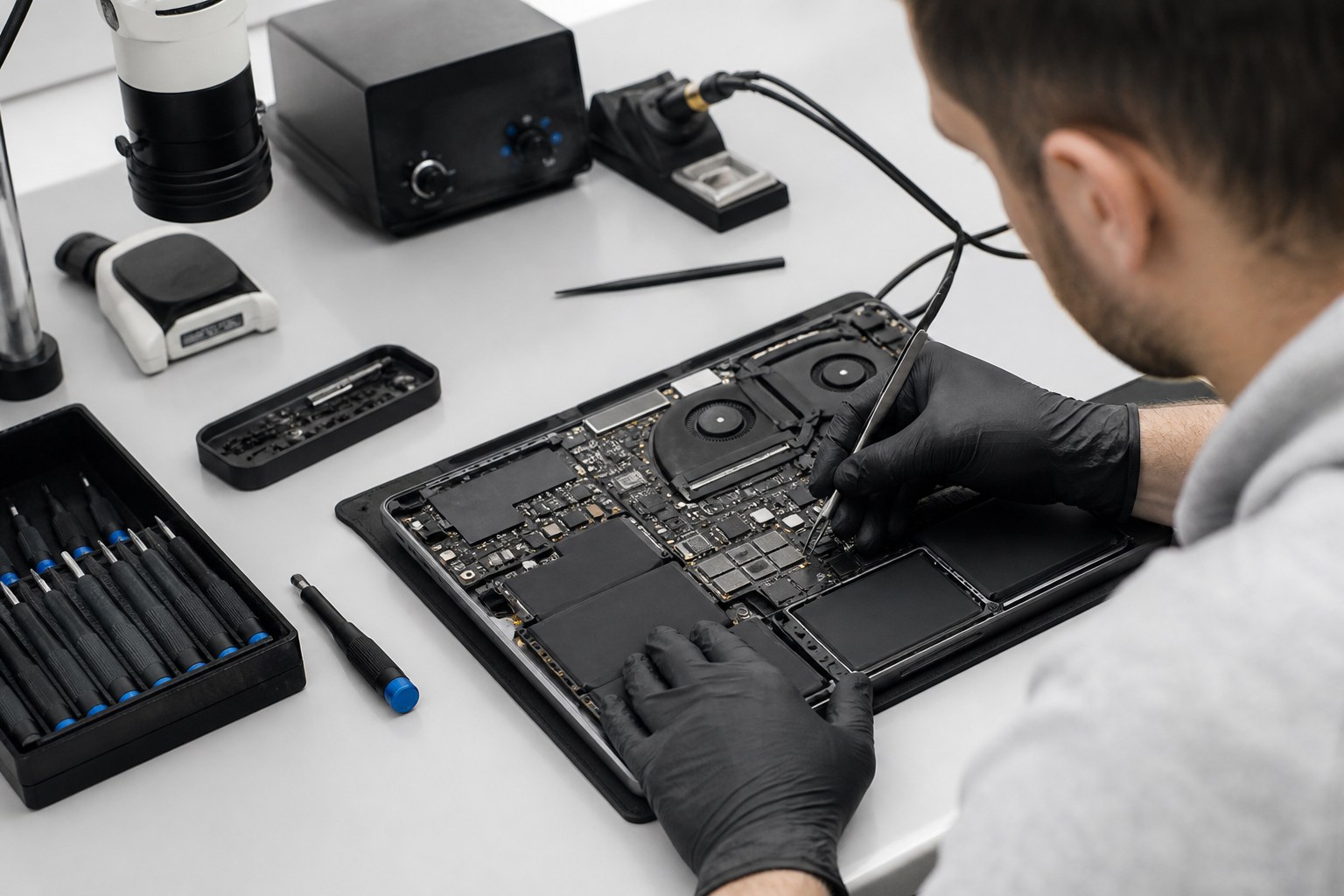
В Apple Pro инженер сначала уточняет историю неисправности: когда пропала связь, были ли падения, обновления, попадание жидкости, ремонт дисплея или корпуса. Затем проверяется программная часть, состояние macOS, видимость устройства в системе, работа на разных сетях и с разными Bluetooth-устройствами.
Если есть признаки аппаратной проблемы, ноутбук осматривают внутри: проверяют разъемы антенн, шлейфы, следы влаги, повреждения корпуса, состояние логической платы. При необходимости выполняются измерения по цепям питания и обмена данными. Такой подход помогает отличить неисправность антенны от дефекта модуля или платы.
Для моделей MacBook Pro конструкция и доступ к компонентам могут заметно различаться по поколению. В качестве примера можно посмотреть материал «Технические параметры MacBook Pro 14 и его ремонт», где затрагиваются особенности современной компоновки.
Итог: как не ошибиться с причиной
Если MacBook не видит Wi-Fi или Bluetooth, начинайте с простого: перезагрузка, проверка другой сети, отключение VPN, безопасный режим, просмотр «Информации о системе». Если устройство определяется, но сигнал слабый, чаще подозревают антенны, кабели и разъемы. Если Wi-Fi и Bluetooth не определяются совсем, возможна неисправность беспроводного узла, цепей питания или логической платы.
Правильная диагностика экономит время и снижает риск лишних замен. В беспроводной связи MacBook мелкая деталь вроде отщелкнутого антенного разъема может выглядеть как серьезная поломка, а программный сбой macOS иногда имитирует аппаратный дефект. Поэтому важно проверять систему последовательно, а не менять компоненты наугад.