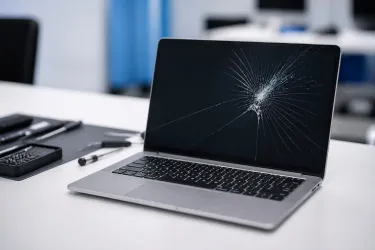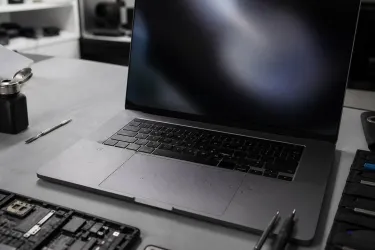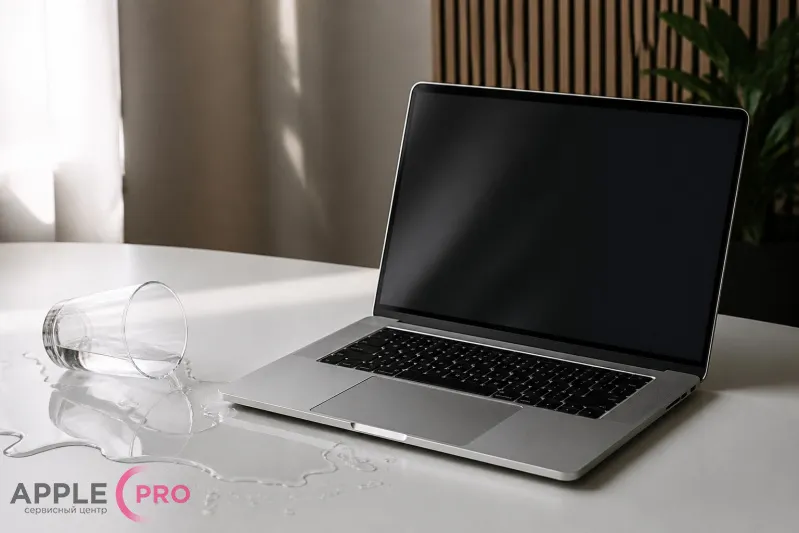
Попадание воды в MacBook Pro 16 на M1 Pro или M1 Max опасно не только коротким замыканием. Влага может остаться под клавиатурой, на разъемах, рядом с аккумулятором, шлейфами дисплея и элементами системной платы. Даже если ноутбук продолжает включаться, коррозия иногда развивается уже после высыхания и проявляется позже: пропадает зарядка, не работает клавиатура, появляется мерцание экрана или MacBook перестает стартовать.
Первые часы после залития решают многое. Задача владельца – не «просушить любой ценой», а минимизировать питание на плате и не загнать жидкость глубже внутрь корпуса.
Что сделать сразу после попадания воды
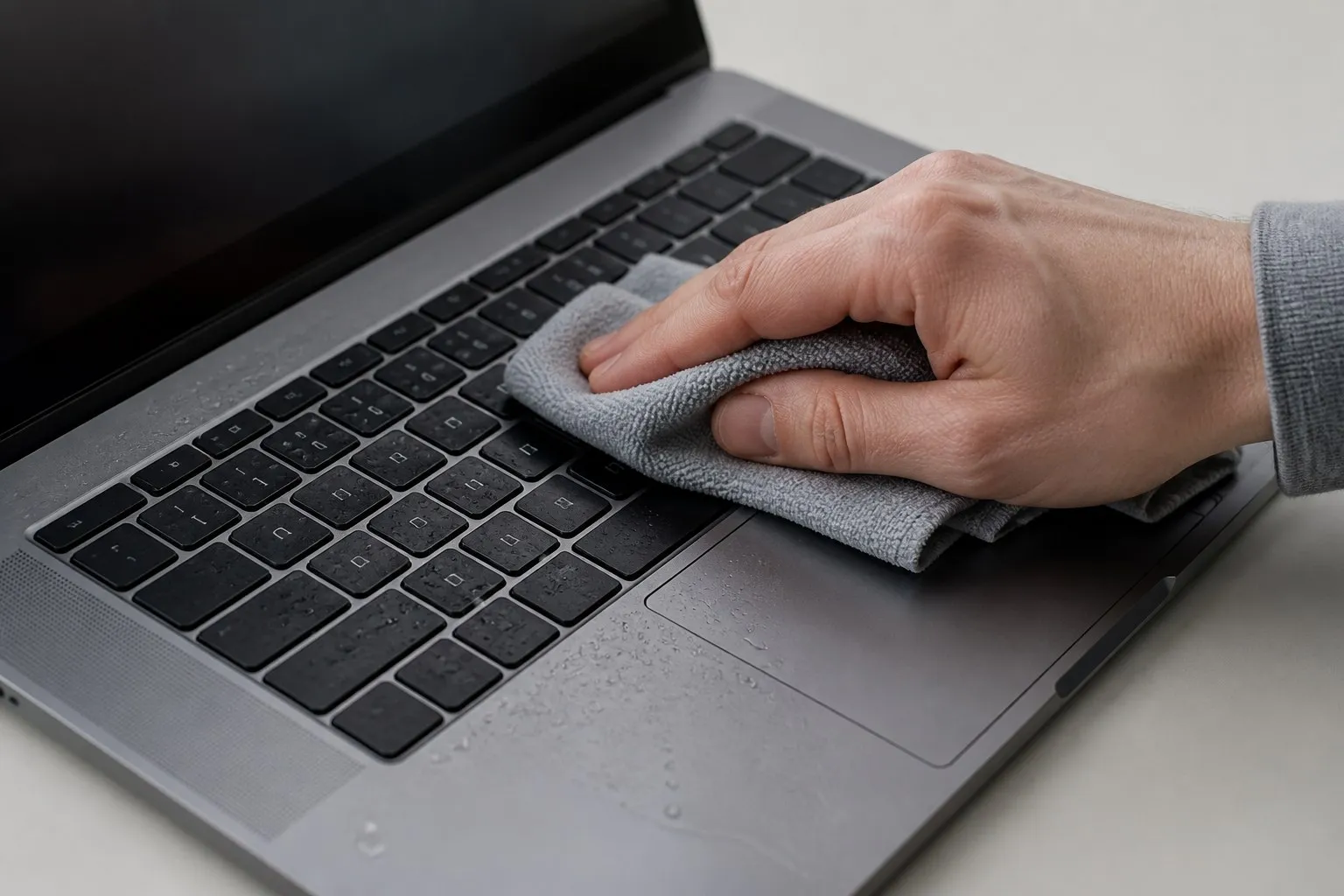
Если жидкость попала на MacBook, действуйте спокойно и по порядку. Не тратьте время на проверку приложений, сохранение вкладок и перезагрузки.
- Отключите зарядное устройство от розетки и от MacBook. Если подключены монитор, хаб, накопитель, кабель сети или аксессуары – отсоедините их.
- Выключите ноутбук. Если система реагирует, завершите работу через меню. Если нет – удерживайте кнопку питания до выключения.
- Не нажимайте клавиши без необходимости. Через клавиатуру жидкость может уходить глубже к подсветке, шлейфам и плате.
- Аккуратно промокните видимую влагу без сильного давления. Лучше использовать безворсовую салфетку или мягкую ткань.
- Поставьте MacBook в приоткрытом положении, чтобы жидкость не стекала к дисплею. Не переворачивайте его резко и не трясите.
Главное правило: после залития MacBook нельзя включать «для проверки». Даже краткий запуск может добить цепи питания, USB-C контроллеры, элементы клавиатуры или системную плату.
Чего нельзя делать в первые часы
Большинство тяжелых повреждений после залития связано не с самой водой, а с неправильными попытками быстро вернуть ноутбук в работу. Особенно это актуально для MacBook Pro 16: внутри плотная компоновка, а доступ к плате и аккумулятору без разборки ограничен.
- Не сушите MacBook феном. Горячий воздух деформирует элементы, перегревает аккумулятор, а поток может протолкнуть влагу под микросхемы.
- Не кладите ноутбук на батарею, обогреватель или под прямое солнце. Перегрев опасен для дисплея, клеевых слоев, аккумулятора и корпуса.
- Не засыпайте устройство рисом, солью или силикагелем снаружи. Это не удалит влагу из-под микросхем, зато пыль и частицы могут попасть в клавиатуру и разъемы.
- Не подключайте зарядку, даже если MacBook «совсем сухой» на вид. Внутри влага может оставаться на плате и шлейфах.
- Не пытайтесь самостоятельно вскрывать корпус без подходящего инструмента и опыта. Можно повредить шлейфы, аккумулятор или винты.
Почему вода опасна для MacBook Pro 16 на M1 Pro и M1 Max
Вода сама по себе может быть менее агрессивной, чем кофе, чай, сок или алкоголь, но в реальной ситуации она редко бывает идеально чистой. Минералы и примеси остаются на плате после испарения, образуют проводящие дорожки и ускоряют коррозию. Если ноутбук был включен, риск выше: ток проходит там, где его быть не должно.
Какие узлы страдают чаще всего
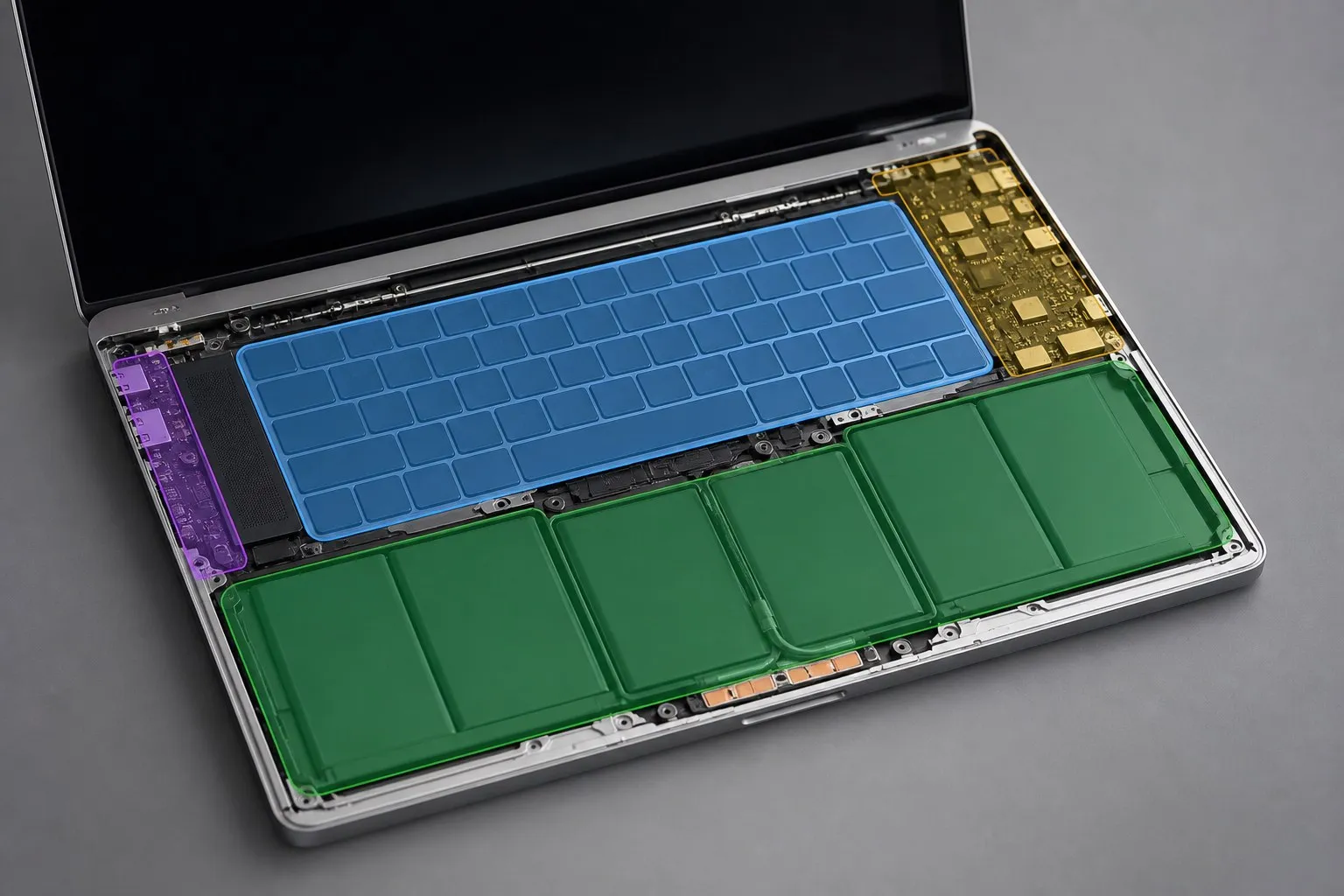
- Клавиатура и подсветка – появляются залипания, неработающие клавиши, хаотичные нажатия.
- Трекпад и его шлейф – курсор двигается рывками, не работает клик, возникают ложные касания.
- USB-C и MagSafe-цепи питания – MacBook не заряжается, не видит адаптер или аксессуары.
- Системная плата – возможны сбои запуска, нагрев, перезагрузки, отсутствие реакции на кнопку питания.
- Дисплей и шлейфы – появляются полосы, мерцание, подсветка без картинки или полностью черный экран.
Если после залития появился черный экран, но ноутбук подает признаки жизни, полезно понимать возможные причины. Подробнее похожие симптомы разобраны в статье «Нет изображения на экране MacBook?». Но после воды диагностику лучше не откладывать: визуально похожая проблема может быть связана с питанием матрицы, шлейфом или повреждением платы.
Если MacBook продолжает работать после залития
Иногда владелец видит, что ноутбук не выключился, клавиатура работает, экран светится, данные доступны. Это не означает, что все обошлось. Влага могла попасть в зоны, которые проявят себя позже, когда начнется окисление контактов.
В такой ситуации лучше сразу завершить работу, отключить питание и не использовать устройство до проверки. Особенно не стоит запускать ресурсоемкие задачи, переносить большие объемы данных, подключать зарядку «на пару минут» или оставлять MacBook в спящем режиме. Сон – не полное отключение, часть цепей остается активной.
Если на MacBook важные данные, не пытайтесь многократно включать его ради копирования. Каждый запуск после залития может снизить шансы на сохранение и самого устройства, и информации.
Когда нужно обращаться в сервис
После контакта с жидкостью сервисная проверка нужна почти всегда, даже если внешне MacBook выглядит нормально. Инженер разбирает устройство, оценивает следы влаги, состояние разъемов, шлейфов, аккумулятора и системной платы. При необходимости выполняется очистка от следов жидкости и коррозии, затем проверяются цепи питания и работа узлов.
Обращаться особенно важно, если есть хотя бы один симптом:
- MacBook не включается или включается не с первого раза;
- индикатор зарядки ведет себя нестабильно, адаптер не определяется;
- клавиши нажимаются сами, часть клавиатуры не работает;
- трекпад зависает, щелчок пропал или стал нестабильным;
- экран мерцает, появляются полосы, пропадает подсветка;
- корпус стал заметно греться без нагрузки;
- появился запах гари, химии или сырости;
- внутрь попал не просто стакан воды, а сладкий напиток, кофе, чай, вино или морская вода.
В тяжелых случаях после залития может пострадать системная плата. Это не всегда означает обязательную замену, но оценить объем повреждений без диагностики невозможно. Если повреждение критическое, владельцу могут предложить ремонт или замену материнской платы MacBook в зависимости от состояния устройства.
Как подготовить MacBook к поездке в сервис
Перед тем как везти MacBook, не заряжайте его и не включайте для «последней проверки». Если на корпусе есть видимая влага, аккуратно промокните ее. Перевозите ноутбук в положении, при котором жидкость не будет стекать в сторону дисплея. Не кладите его в герметичный пакет, если внутри еще сыро: конденсат может усилить проблему.
Сообщите инженеру, какая жидкость попала внутрь, примерный объем, где именно произошло залитие и пытались ли включать или заряжать ноутбук после этого. Эти детали помогают быстрее понять вероятные зоны повреждений.
Краткий алгоритм на первые часы
- Отключить зарядку и все аксессуары.
- Выключить MacBook, не оставлять в спящем режиме.
- Промокнуть внешнюю влагу без давления.
- Не сушить феном, не греть, не засыпать рисом.
- Не включать и не подключать зарядку.
- Как можно скорее передать MacBook на проверку в сервис.
MacBook Pro 16 на M1 Pro и M1 Max – сложное устройство с плотной внутренней компоновкой. После залития важно не усугубить повреждения самостоятельными экспериментами. Чем меньше попыток включения и зарядки было после контакта с водой, тем выше шанс ограничиться очисткой и восстановлением отдельных узлов.