Проблемы с клавиатурой MacBook редко появляются «на ровном месте». Обычно перед полной неисправностью есть первые признаки: клавиша нажимается туже, срабатывает через раз, печатает два символа вместо одного или не возвращается в исходное положение. Важно не затягивать с диагностикой: небольшое загрязнение иногда удается устранить чисткой, а вот после жидкости или механического повреждения может потребоваться замена клавиатурного модуля или всего топкейса.
Ниже разберем, как отличить бытовое загрязнение от аппаратной неисправности, что можно проверить самостоятельно и почему в одних случаях меняют только клавиатуру, а в других – топкейс в сборе.
Почему клавиши MacBook начинают залипать
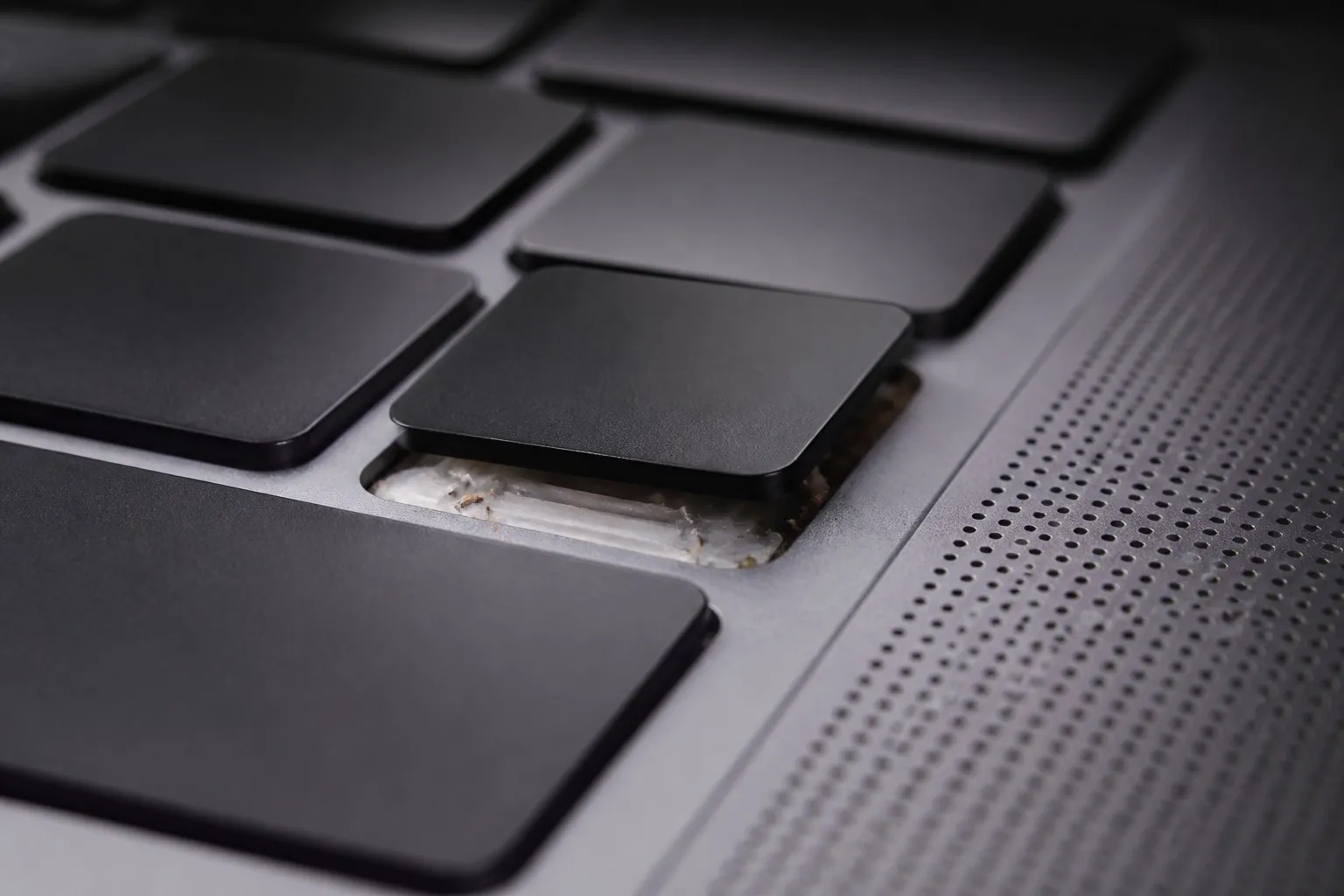
Клавиатура MacBook тонкая, а ход клавиш небольшой. Это удобно для корпуса ноутбука, но делает механизм чувствительным к мусору, влаге и деформации. Даже мелкая крошка под колпачком может изменить ход клавиши, особенно если она попала в зону механизма.
Основные причины
- Пыль, крошки, ворс. Клавиша нажимается с усилием, хрустит, иногда не возвращается до конца.
- Засохшие сладкие напитки. После кофе, чая, газировки или сока клавиши часто становятся липкими, а через некоторое время перестают нажиматься.
- Износ или поломка механизма. Крепления под клавишей могут треснуть, из-за чего колпачок перекашивается или отваливается.
- Повреждение мембраны или контактной площадки. Внешне клавиша может выглядеть нормально, но MacBook не реагирует на нажатие.
- Последствия удара или давления на корпус. Небольшой изгиб топкейса способен нарушить работу нескольких клавиш.
- Системные настройки. Реже проблема связана не с клавиатурой, а с включенными функциями универсального доступа или раскладкой.
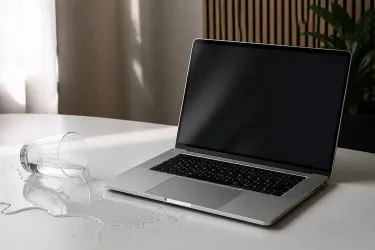
Если после попадания жидкости клавиатура сначала работает, это не значит, что повреждений нет. Влага и сахар могут оставаться внутри, а коррозия проявляется позже – от нескольких часов до нескольких недель.
Какие симптомы указывают на тип неисправности
По поведению клавиатуры можно примерно понять, где искать причину. Точный вывод делает инженер после осмотра, но первичная картина помогает решить, стоит ли пытаться чистить клавиши дома.
- Одна клавиша нажимается туго, но срабатывает. Часто причина в мусоре под колпачком или загрязнении механизма.
- Клавиша щелкает, но символ не появляется. Возможна проблема с мембраной, контактами или шлейфом.
- Символ печатается дважды. Это бывает из-за загрязнения, износа механизма или сбоя контакта.
- Не работает группа клавиш. Более вероятна аппаратная проблема: шлейф, контроллер, следы жидкости, повреждение дорожек.
- Клавиши меняют поведение после прогрева. Иногда так проявляются последствия влаги, окисления или микроповреждений.
- Не реагирует вся клавиатура, но внешний USB или Bluetooth-вариант работает. Проблема, скорее всего, в встроенной клавиатуре или ее цепях.
Что можно проверить самостоятельно
Перед обращением в сервис стоит исключить простые программные причины. Это не заменяет диагностику, но помогает не перепутать неисправность клавиатуры с настройками macOS.
Проверьте настройки macOS
- Откройте настройки клавиатуры и убедитесь, что выбрана нужная раскладка.
- Проверьте раздел универсального доступа: функции вроде «Медленные клавиши» могут менять реакцию на нажатия.
- Перезагрузите MacBook и проверьте клавиатуру в разных приложениях.
- Подключите внешнюю клавиатуру. Если она работает стабильно, проблема почти наверняка не в системе ввода.
Оцените состояние клавиш
Осмотрите проблемную зону при хорошем освещении. Если вокруг клавиши видны следы напитка, липкий налет или клавиша стоит неровно, лучше не пытаться снимать колпачок без опыта. У разных поколений MacBook отличаются механизмы крепления, и неудачное снятие легко ломает ножничный механизм или посадочные элементы.
Не используйте спирт, воду, очистители для стекол и аэрозоли напрямую на клавиатуру. Жидкость может уйти глубже, чем загрязнение, и превратить локальную проблему в ремонт всего узла.
Когда может помочь чистка клавиатуры MacBook
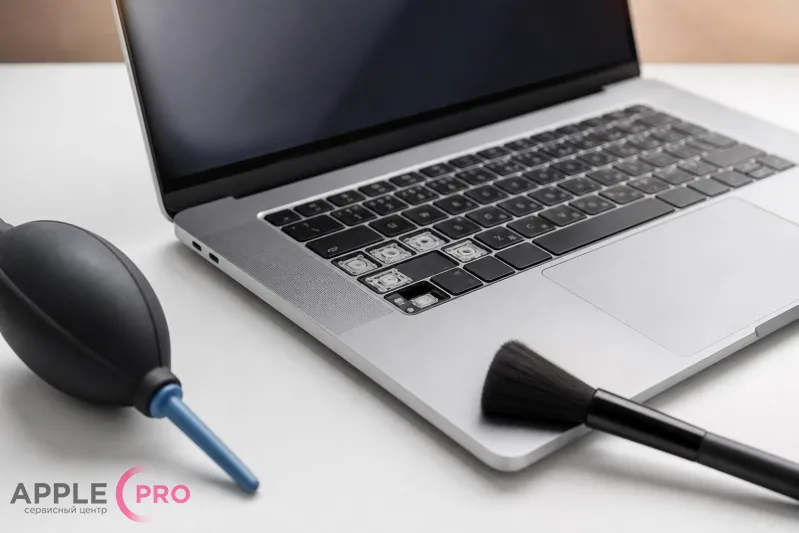
Чистка имеет смысл, если проблема появилась после попадания сухого мусора, а клавиша физически нажимается, но ход стал неровным. В простых случаях помогает аккуратная продувка сжатым воздухом под углом, мягкая кисть и удаление видимых частиц. MacBook при этом должен быть выключен и отключен от питания.
Но чистка не всегда означает «продуть сверху». В сервисе инженер оценивает, можно ли безопасно снять отдельные колпачки, очистить механизм, проверить мембрану и посадочные элементы. Если клавиша повреждена механически, одной чисткой восстановить нормальный ход невозможно.
Когда чистка обычно бесполезна
- после сладких напитков, если клавиши липнут группами;
- если не работает несколько клавиш в одном блоке;
- если колпачок не держится на креплениях;
- если под клавишами есть следы коррозии;
- если клавиатура не определяется системой;
- если корпус в зоне клавиатуры деформирован.
Чистка, замена клавиатуры или топкейса: как выбирают ремонт
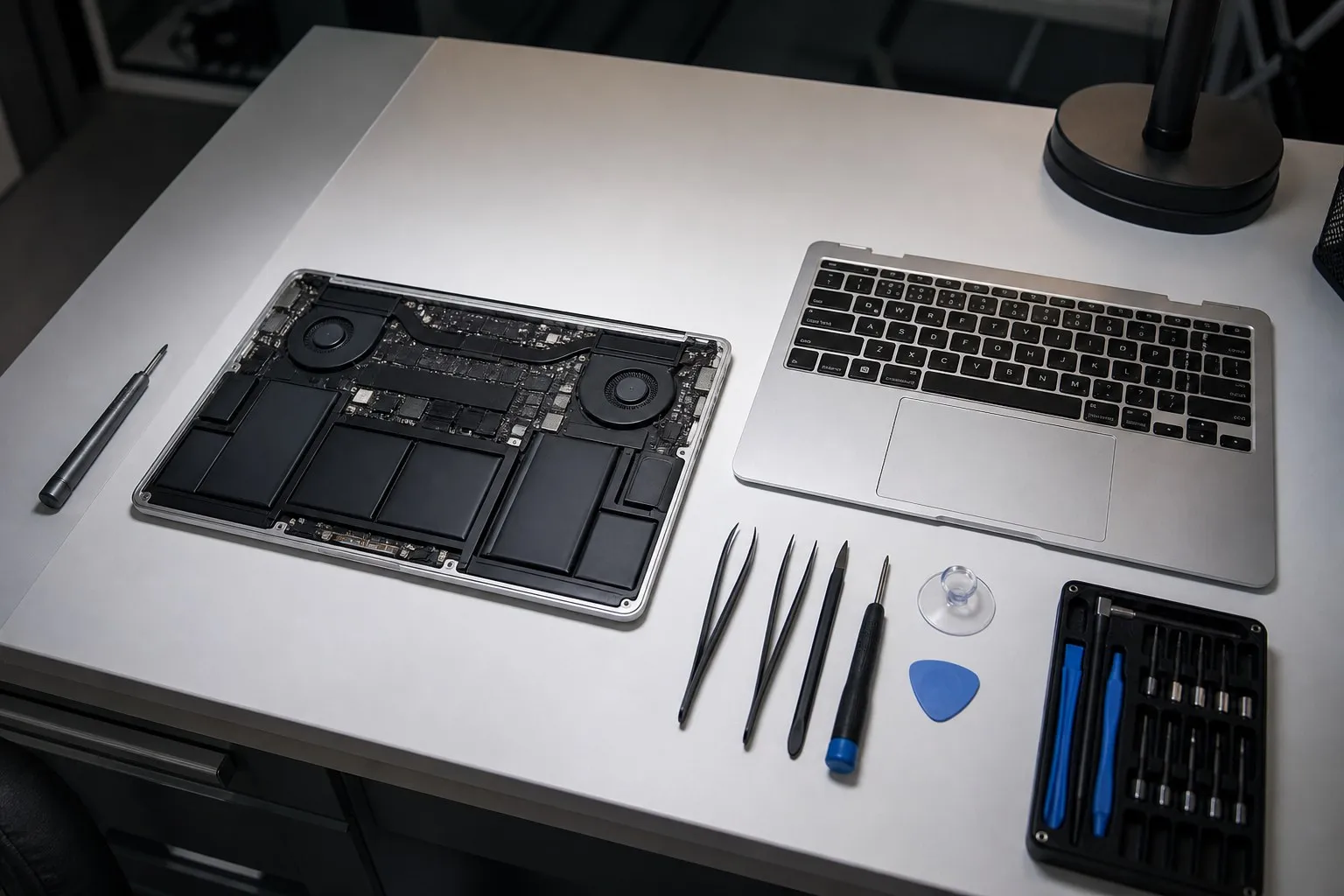
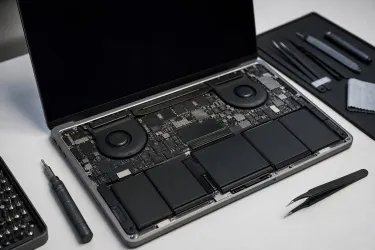
В MacBook клавиатура конструктивно связана с верхней частью корпуса. Топкейс – это верхняя панель с посадочным местом клавиатуры, трекпадом и другими элементами в зависимости от модели. Поэтому подход к ремонту отличается: где-то можно заменить клавиатурный модуль, а где-то рациональнее менять топкейс в сборе.
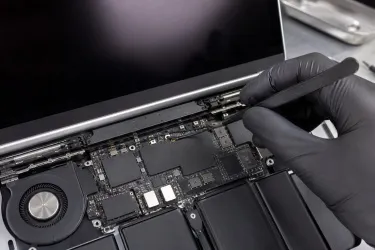
При локальной неисправности инженер проверяет механизм клавиш, следы жидкости, состояние шлейфов, контактных площадок и самой верхней панели. Если повреждение ограничено клавиатурой и конструкция модели позволяет выполнить замену отдельно, рассматривается замена клавиатуры MacBook. Если же есть деформация корпуса, повреждение посадочных мест, следы жидкости в нескольких зонах или конструктивные ограничения конкретной модели, может потребоваться замена топкейса.
Почему иногда меняют топкейс, а не отдельные клавиши
- Повреждены крепления. Новая клавиша не будет держаться, если сломано посадочное место.
- Есть следы жидкости под клавиатурой. Проблема может затрагивать не одну клавишу, а всю матрицу контактов.
- Клавиатура закреплена сложным способом. На некоторых моделях ремонт отдельного узла требует разборки и точной сборки, а итог зависит от состояния корпуса.
- Нарушена геометрия верхней панели. Даже новая клавиатура может работать неправильно, если топкейс изогнут.
Чего не стоит делать при залипании клавиш
- Не поддевайте клавиши металлическими предметами.
- Не заливайте клавиатуру спиртом или очистителем.
- Не сушите MacBook феном: горячий воздух может повредить клавиши, аккумулятор и внутренние элементы.
- Не продолжайте работать после попадания жидкости, особенно если ноутбук начал вести себя странно.
- Не игнорируйте повторное срабатывание клавиш: со временем неисправность может распространиться.
Когда лучше обратиться в сервис
Обратиться в сервис стоит, если клавиша не нажимается после аккуратной внешней очистки, печатает символы с повторами, не работает блок клавиш или был контакт с жидкостью. Также не стоит откладывать осмотр, если клавиатура меняет поведение после нагрева, а трекпад, подсветка или питание начали работать нестабильно.
В Apple Pro инженер сначала определяет причину: загрязнение, механическое повреждение, жидкость, шлейф, контактная группа или топкейс. После этого можно выбрать адекватный вариант ремонта, а не менять узел вслепую. Такой подход особенно важен для MacBook, где клавиатура тесно связана с корпусом и другими компонентами.
Главный ориентир простой: если проблема только в сухом мусоре, шанс на чистку выше. Если была жидкость, не работает группа клавиш или есть механические повреждения, чаще требуется ремонт с заменой клавиатуры или топкейса.