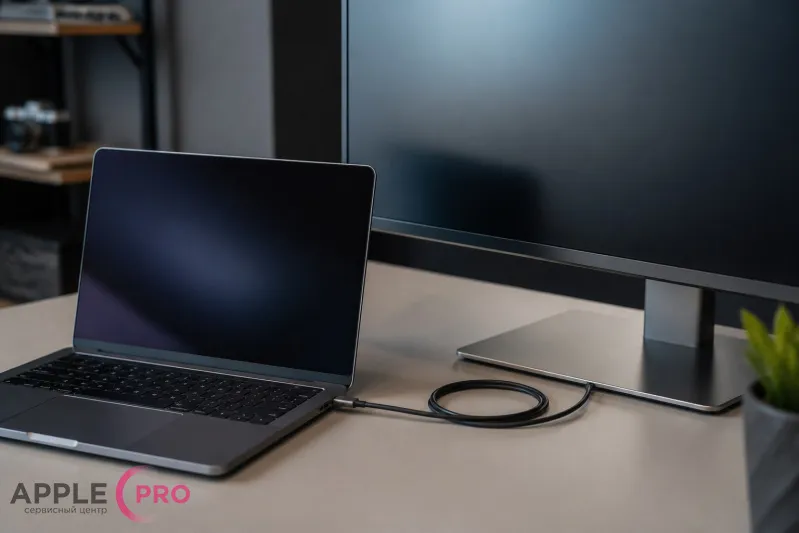
Внешний монитор для MacBook часто используют как основное рабочее пространство: для монтажа, дизайна, таблиц, кода или обычной офисной работы. Поэтому ситуация, когда экран не определяется, быстро превращается в серьезную проблему. Причина не всегда в самом мониторе. Чаще всего нужно последовательно проверить кабель, адаптер, порт USB-C, настройки macOS и только после этого подозревать аппаратную неисправность видеовыхода.
Главное правило диагностики – не менять сразу несколько условий. Проверяйте по одному элементу: сначала кабель, затем адаптер, потом порт, настройки и только после этого сам MacBook.
Как проявляется проблема с внешним монитором
Симптомы могут быть разными, и по ним часто можно понять направление поиска. Важно обратить внимание не только на то, есть ли изображение, но и на поведение монитора и macOS.
- Монитор остается черным и пишет, что сигнала нет.
- MacBook видит монитор в настройках, но изображение не выводится.
- Экран мигает, периодически отключается или появляется на несколько секунд.
- Изображение есть, но доступно только низкое разрешение или неправильная частота.
- Монитор работает через один порт USB-C, но не работает через другой.
- После обновления macOS внешний экран перестал определяться.
- Изображение появляется только после перезагрузки или переподключения кабеля.
Если встроенный экран MacBook тоже ведет себя нестабильно, появляются полосы, артефакты, зависания или пропадает картинка, проблема может быть глубже. В таком случае полезно сравнить симптомы со статьей Нет изображения на экране MacBook?.
Кабель и адаптер: самая частая причина
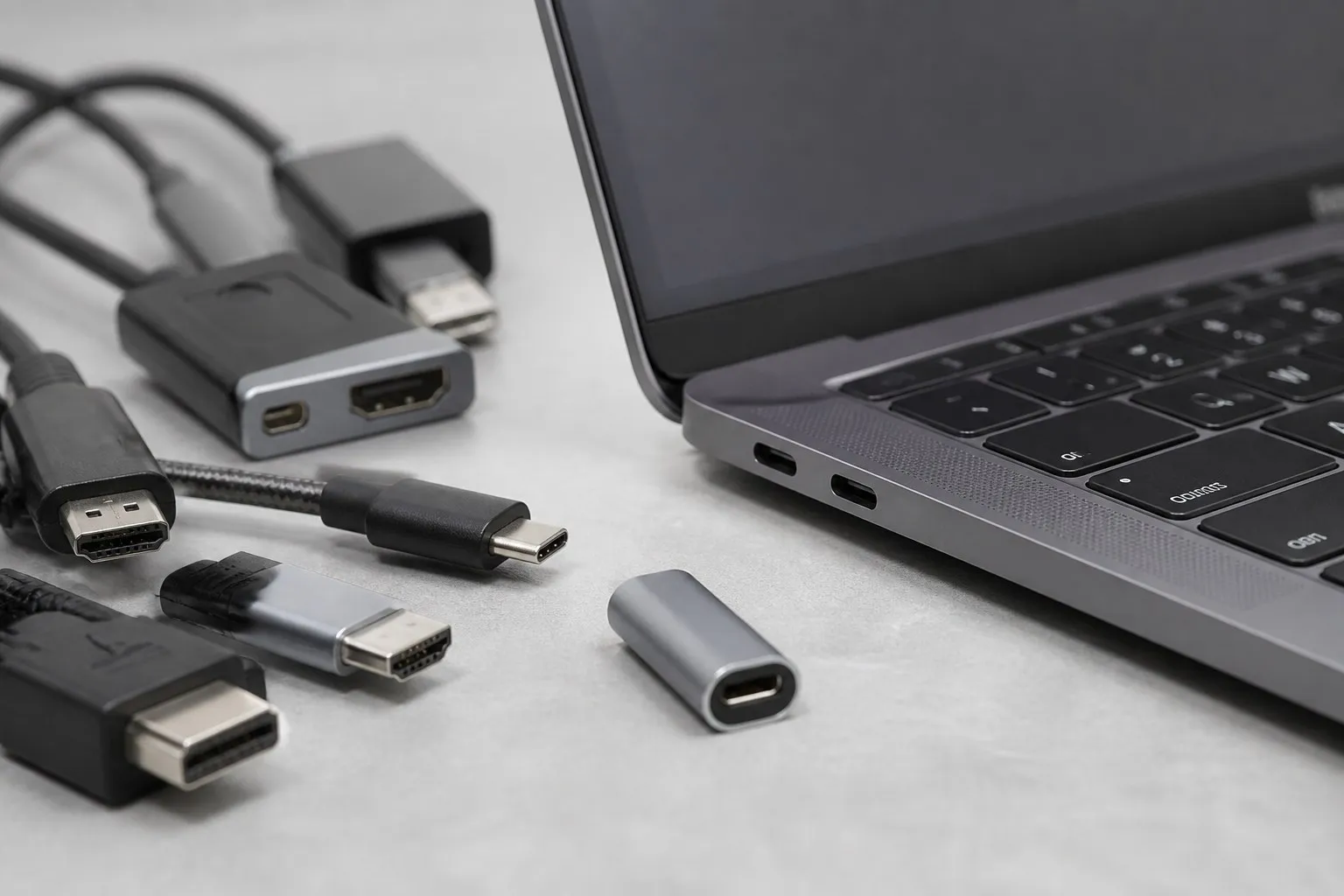
Не каждый кабель USB-C подходит для вывода изображения. Внешне они могут выглядеть одинаково, но одни передают только питание и данные, а другие поддерживают DisplayPort Alt Mode, Thunderbolt или HDMI через адаптер. Если кабель предназначен в основном для зарядки, монитор может вообще не определяться.
Что проверить в первую очередь
- Используйте кабель, который точно поддерживает передачу видео.
- Проверьте монитор с другим устройством, если есть такая возможность.
- Попробуйте другой кабель HDMI, DisplayPort, USB-C или Thunderbolt.
- Если используется переходник, проверьте его отдельно или замените на заведомо рабочий.
- Не подключайте монитор через слишком длинную цепочку переходников, концентраторов и удлинителей.
Особенно часто проблемы возникают с недорогими USB-C хабами. Они могут нормально работать с флешкой и зарядкой, но нестабильно передавать видео, перегреваться или не поддерживать нужное разрешение. Для мониторов 4K и выше качество кабеля и адаптера становится критичным.
Если MacBook заряжается через USB-C хаб, но не выводит картинку на монитор, это не доказывает исправность видеолинии. Питание и видеосигнал идут по разным цепям.
Порт USB-C или Thunderbolt на MacBook
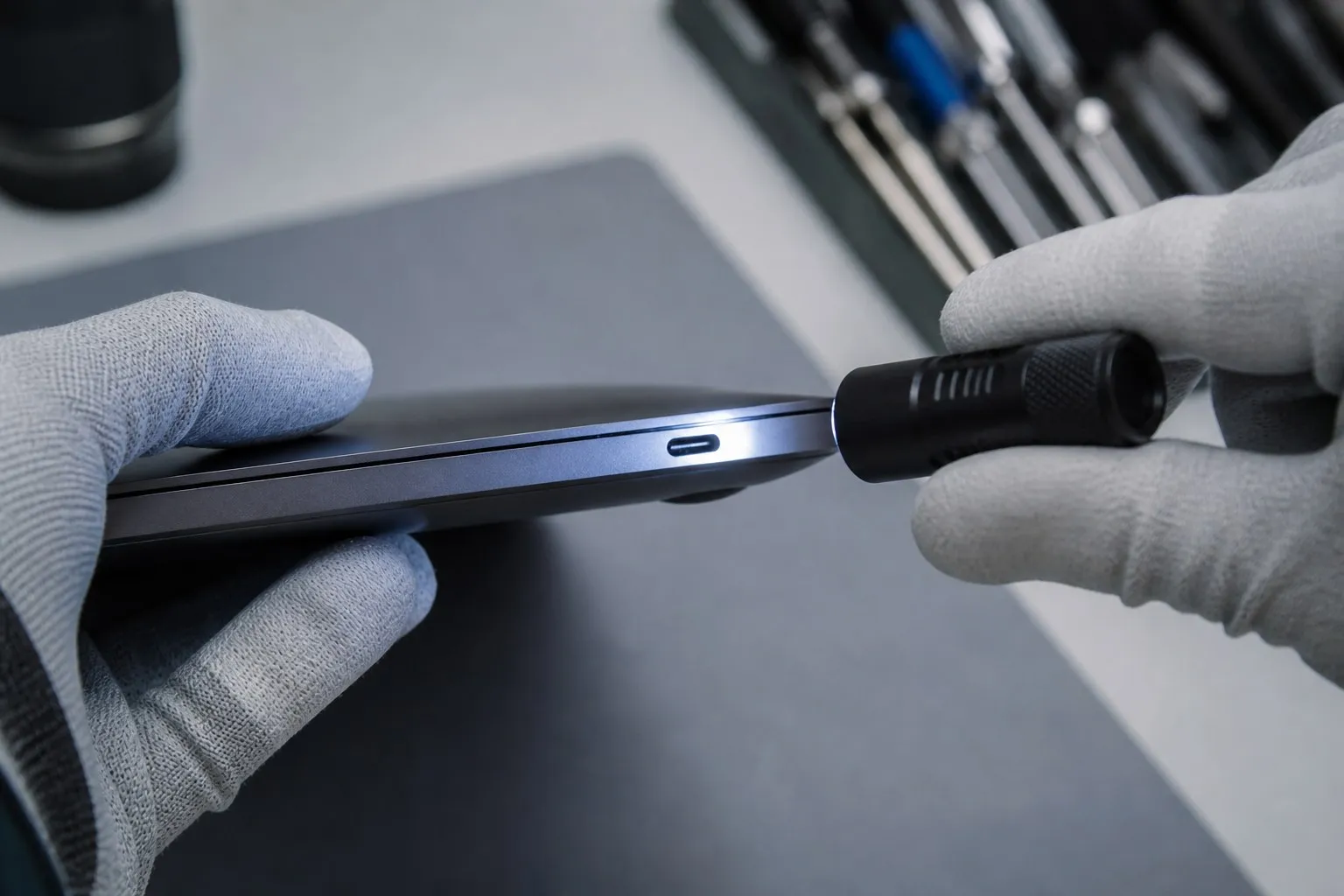
Даже если кабель исправен, проблема может быть в конкретном порте. USB-C разъемы на MacBook испытывают постоянную нагрузку: в них подключают зарядку, док-станции, накопители, мониторы. Со временем внутри может появиться загрязнение, люфт, следы окисления или механическое повреждение контактов.
Признаки, что стоит проверить порт
- Монитор работает только при определенном положении кабеля.
- Один USB-C порт видит монитор, другой нет.
- Через этот же порт периодически пропадает зарядка или внешний диск.
- Разъем ощущается расшатанным, штекер входит слишком свободно.
- Проблема появилась после удара, падения или попадания влаги.
Аккуратно осмотрите разъем при хорошем освещении. Внутри не должно быть пыли, ворса, следов жидкости или деформации. Не стоит чистить порт металлическими предметами: можно повредить контакты и усложнить ремонт. Если есть подозрение на влагу или механическое повреждение, лучше не продолжать эксперименты с подключением.
Настройки macOS и режимы отображения
Иногда MacBook физически видит монитор, но изображение не появляется из-за настроек. Это особенно вероятно после обновления macOS, смены монитора, подключения через док-станцию или использования закрытого режима с внешней клавиатурой и мышью.
Что можно проверить самостоятельно
- Откройте «Системные настройки» и раздел «Дисплеи».
- Нажмите обнаружение дисплеев, если такая опция доступна для вашей версии macOS.
- Проверьте режим: расширение рабочего стола или повтор экрана.
- Измените разрешение и частоту обновления на стандартные значения.
- Отключите монитор от питания на 30-60 секунд, затем подключите снова.
- Перезагрузите MacBook с уже подключенным монитором.
- Если используется закрытый режим, подключите питание и проверьте работу с открытой крышкой.
На некоторых моделях MacBook количество поддерживаемых внешних дисплеев ограничено. Это зависит от поколения, чипа и конфигурации. Например, актуальные модели на Apple Silicon отличаются по возможностям подключения внешних экранов, поэтому перед поиском неисправности стоит уточнить технические ограничения конкретной модели. Для ориентира можно посмотреть материалы по современным моделям, например Сервисный обзор MacBook Air M3 (2024), характеристики и ремонт.
Когда виноват монитор, а не MacBook
Внешний дисплей тоже нужно исключить из цепочки. Иногда монитор включен, но выбран неправильный вход: HDMI вместо DisplayPort или USB-C вместо HDMI. Бывает, что монитор уходит в энергосберегающий режим и не просыпается после смены источника.
- Выберите правильный источник сигнала в меню монитора.
- Проверьте монитор с другим компьютером или ноутбуком.
- Сбросьте настройки монитора, если такая функция есть в меню.
- Проверьте блок питания монитора и кабель питания.
- Для USB-C мониторов уточните, поддерживает ли порт именно видеовход, а не только зарядку или USB-хаб.
Если монитор не работает ни с одним устройством, диагностику MacBook продолжать бессмысленно. Если же с другим компьютером экран включается сразу, вероятность проблемы в MacBook, кабеле или адаптере выше.
Аппаратные неисправности видеовыхода
Если кабели, адаптеры, монитор и настройки исключены, остаются аппаратные причины. Видеосигнал проходит через контроллеры, линии на плате, разъемы и связанные цепи питания. На моделях с USB-C и Thunderbolt неисправность может затрагивать не весь MacBook, а только один порт или одну группу портов.
В сервисной практике встречаются разные причины: повреждение USB-C разъема, неисправность контроллера порта, последствия попадания жидкости, дефекты цепей питания, сбои после перегрева или проблемы с графической частью. Если при подключении внешнего экрана появляются артефакты, цветные полосы, зависания или перезагрузки, стоит отдельно оценить состояние графической подсистемы. Подробнее об этом можно прочитать в материале Видеокарта на MacBook. Симптомы поломки, ремонт, замена.
Если внешний монитор не определяется после залития, падения или перегрева, не стоит многократно подключать разные адаптеры. При повреждении цепей питания это может усугубить неисправность.
Безопасный порядок проверки
Чтобы не запутаться, используйте короткий алгоритм. Он помогает отделить простую проблему с аксессуарами от неисправности MacBook.
- Проверьте, выбран ли правильный вход на мониторе.
- Подключите монитор другим кабелем без лишних переходников.
- Попробуйте другой порт USB-C или Thunderbolt на MacBook.
- Перезагрузите MacBook с подключенным монитором.
- Откройте настройки дисплеев и измените разрешение или режим отображения.
- Проверьте монитор с другим устройством.
- Если проблема сохраняется, обратитесь в сервис для диагностики разъема, контроллеров и видеовыхода.
Когда лучше обратиться в сервис
Обращение к инженеру желательно, если монитор не работает через заведомо исправный кабель и адаптер, один из портов ведет себя нестабильно, есть следы влаги, MacBook падал или вместе с проблемой внешнего экрана появились зависания, артефакты и самопроизвольные перезагрузки. В Apple Pro инженеры проверяют не только факт вывода изображения, но и состояние USB-C портов, цепей питания, контроллеров и платы под нагрузкой.
Если MacBook не видит внешний монитор, не всегда нужен сложный ремонт. Иногда достаточно заменить неподходящий кабель или убрать проблемный хаб. Но если причина в разъеме, контроллере или видеовыходе, самостоятельные попытки «дожать» кабель, прогреть корпус или использовать случайные адаптеры могут сделать ситуацию хуже.