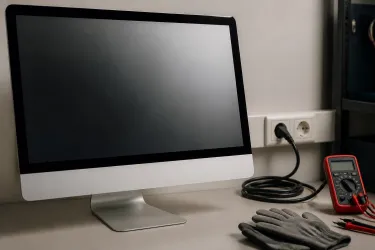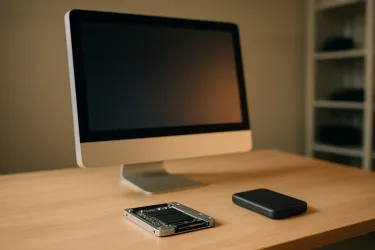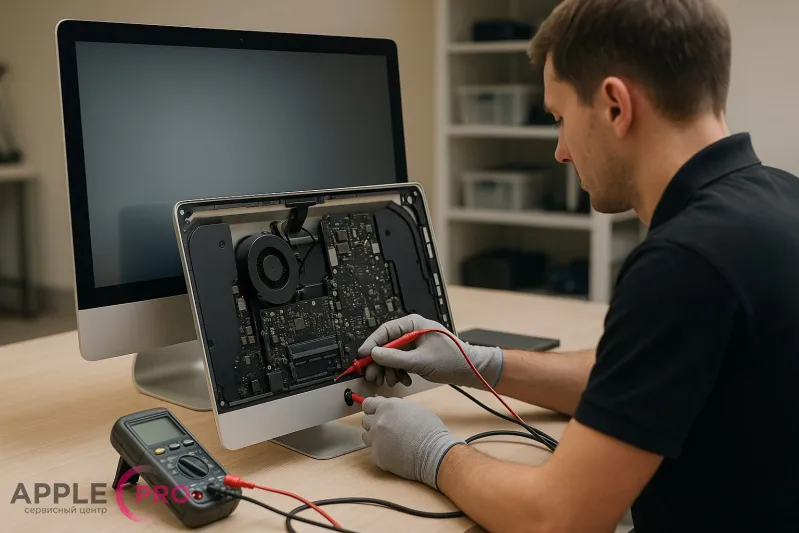
iMac часто поступает в сервис с расплывчатыми симптомами: не включается, зависает на яблоке, шумит, гаснет экран, медленно загружается или внезапно выключается. Внешне это может выглядеть как одна неисправность, но внутри причины бывают разными: блок питания, накопитель, шлейфы, система охлаждения, матрица, подсветка или логическая плата. Поэтому инженер Apple Pro начинает не с замены детали, а с последовательной проверки узлов.
Такой подход помогает не перепутать следствие с причиной. Например, iMac может не загружаться из-за умирающего накопителя, но пользователь видит только черный экран. Или устройство отключается под нагрузкой не из-за macOS, а из-за перегрева или просадки по питанию.
Зачем нужна поэтапная проверка iMac
В iMac многие компоненты связаны между собой плотнее, чем в обычном настольном компьютере. Экран, блок питания, накопитель, охлаждение и плата расположены в тонком корпусе, а доступ к части узлов требует аккуратного вскрытия дисплейного модуля. Поэтому инженер сначала собирает картину неисправности, а уже потом переходит к разбору.
- уточняет, когда появился симптом и был ли удар, перепад напряжения, попадание влаги;
- проверяет реакцию на кнопку питания, звук запуска, работу вентиляторов и подсветки;
- оценивает состояние дисплея, корпуса, портов, сетевого кабеля и периферии;
- сравнивает симптомы с типичными неисправностями конкретной модели iMac.
Важно: одинаковое поведение iMac не всегда означает одинаковую поломку. Черный экран может быть связан с питанием, матрицей, подсветкой, видеочастью, накопителем или ошибкой загрузки macOS.
Первичный осмотр и проверка питания
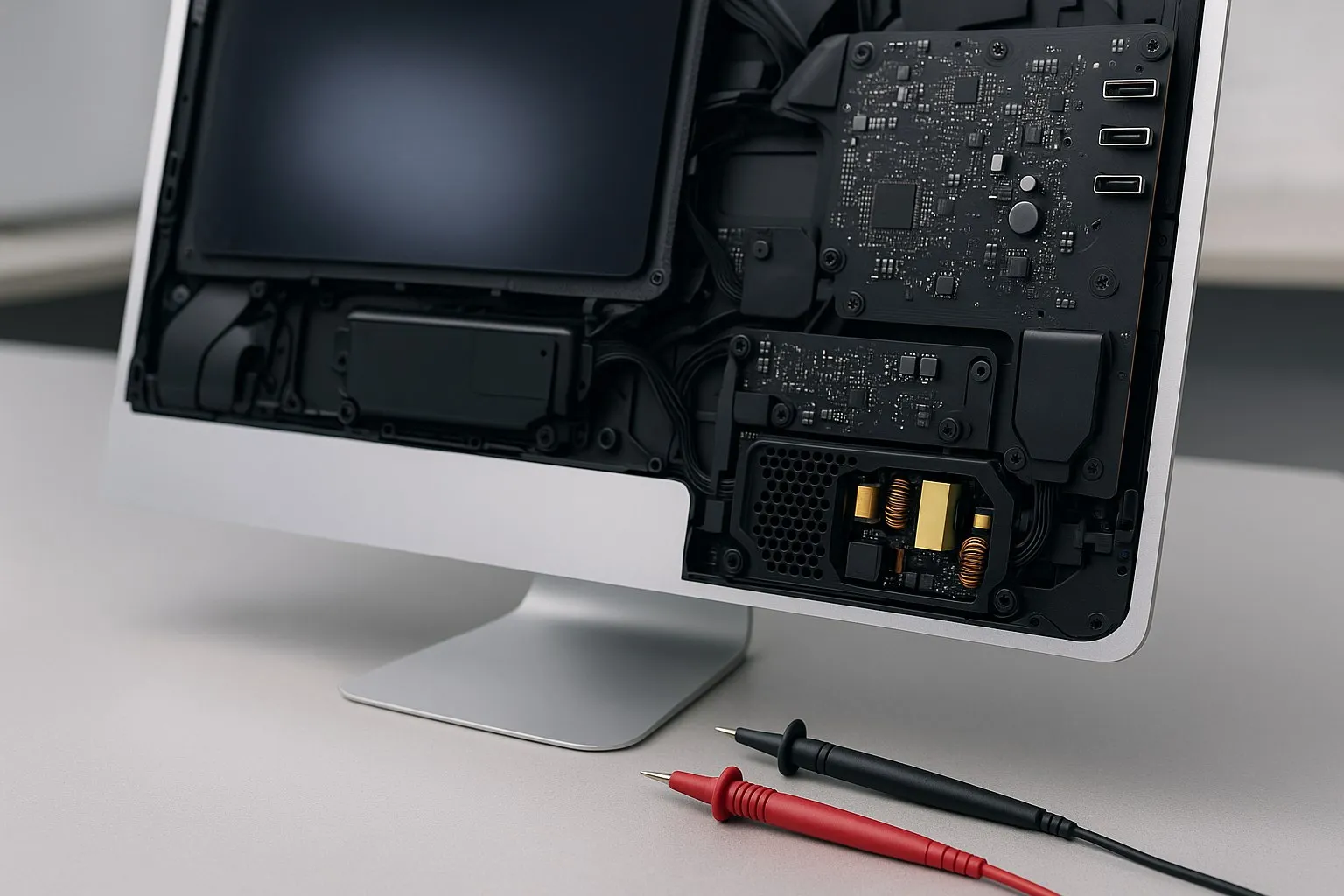
Питание проверяют одним из первых этапов. Если iMac не стартует, выключается через несколько секунд или реагирует только после нескольких попыток, инженер исключает внешние причины: розетку, сетевой кабель, удлинитель, нестабильное напряжение. Затем оценивается поведение устройства при запуске.
При подозрении на внутреннюю неисправность проверяются цепи питания, разъемы, состояние блока питания, следы перегрева, потемнения, запах гари, повреждения после скачков напряжения. В некоторых случаях требуется вскрытие, потому что без доступа к внутренним узлам невозможно корректно измерить параметры и осмотреть плату.
Если признаки указывают именно на блок питания, может потребоваться профильная услуга вроде ремонта или замены блока питания iMac. Но решение принимают только после проверки, так как похожие симптомы способны давать и другие узлы.
Что говорит поведение индикаторов и вентиляторов
У iMac нет такого набора внешних индикаторов, как у некоторых компьютеров, поэтому инженер обращает внимание на косвенные признаки. Вентиляторы могут стартовать на максимальных оборотах при проблемах с датчиками, шлейфами или накопителем. Полное отсутствие реакции может указывать на питание, кнопку включения, плату или короткое замыкание.
- есть звук запуска, но нет изображения – проверяют экран, подсветку, видеосигнал и загрузку;
- вентиляторы сразу шумят на максимум – возможны ошибки датчиков, охлаждения или накопителя;
- iMac включается и выключается – проверяют питание, перегрев, плату и периферию;
- нет реакции вообще – начинают с внешнего питания и внутренних цепей.
Накопитель и данные: как отличить сбой диска от проблемы платы
Медленная загрузка, зависание на логотипе Apple, постоянные перезагрузки, ошибки при обновлении macOS и появление папки с вопросительным знаком часто связаны с накопителем. В старых iMac это может быть жесткий диск, Fusion Drive или SSD. У каждого варианта свои типичные проблемы.
Инженер проверяет, определяется ли накопитель, видит ли его система восстановления, есть ли ошибки чтения, перегрев, нестабильная скорость, сбои SMART. При необходимости используют внешний загрузочный носитель, чтобы понять, способен ли iMac стабильно работать в обход внутреннего диска.
Если на iMac есть важные данные, лучше не переустанавливать macOS вслепую. При физическом износе накопителя лишние попытки загрузки и записи могут ухудшить состояние и усложнить восстановление информации.
Отдельно оценивают шлейфы и разъемы. Бывает, что накопитель исправен, но связь с ним нестабильна из-за контакта или повреждения кабеля. Поэтому грамотная проверка не ограничивается запуском Дисковой утилиты.
Охлаждение: шум, перегрев и скрытая пыль
Система охлаждения iMac работает в ограниченном пространстве. Со временем внутри накапливается пыль, термоинтерфейсы стареют, а вентиляторы могут изнашиваться. Пользователь замечает шум, нагрев верхней части корпуса, просадки производительности, выключения при нагрузке, зависания в графических приложениях.
Инженер проверяет температурные показатели, обороты вентиляторов, реакцию системы под нагрузкой, состояние вентиляционных каналов. После вскрытия можно увидеть реальную картину: пыль на радиаторах, загрязнение крыльчатки, следы перегрева, высохшую термопасту или нарушение прилегания охлаждающих элементов.
- постоянный шум без нагрузки часто указывает на ошибку датчика или загрязнение;
- резкий рост температуры под нагрузкой говорит о проблемах теплоотвода;
- самопроизвольные выключения могут быть защитной реакцией на перегрев;
- после некорректной разборки иногда встречаются поврежденные шлейфы датчиков.
Матрица и подсветка: почему экран проверяют отдельно
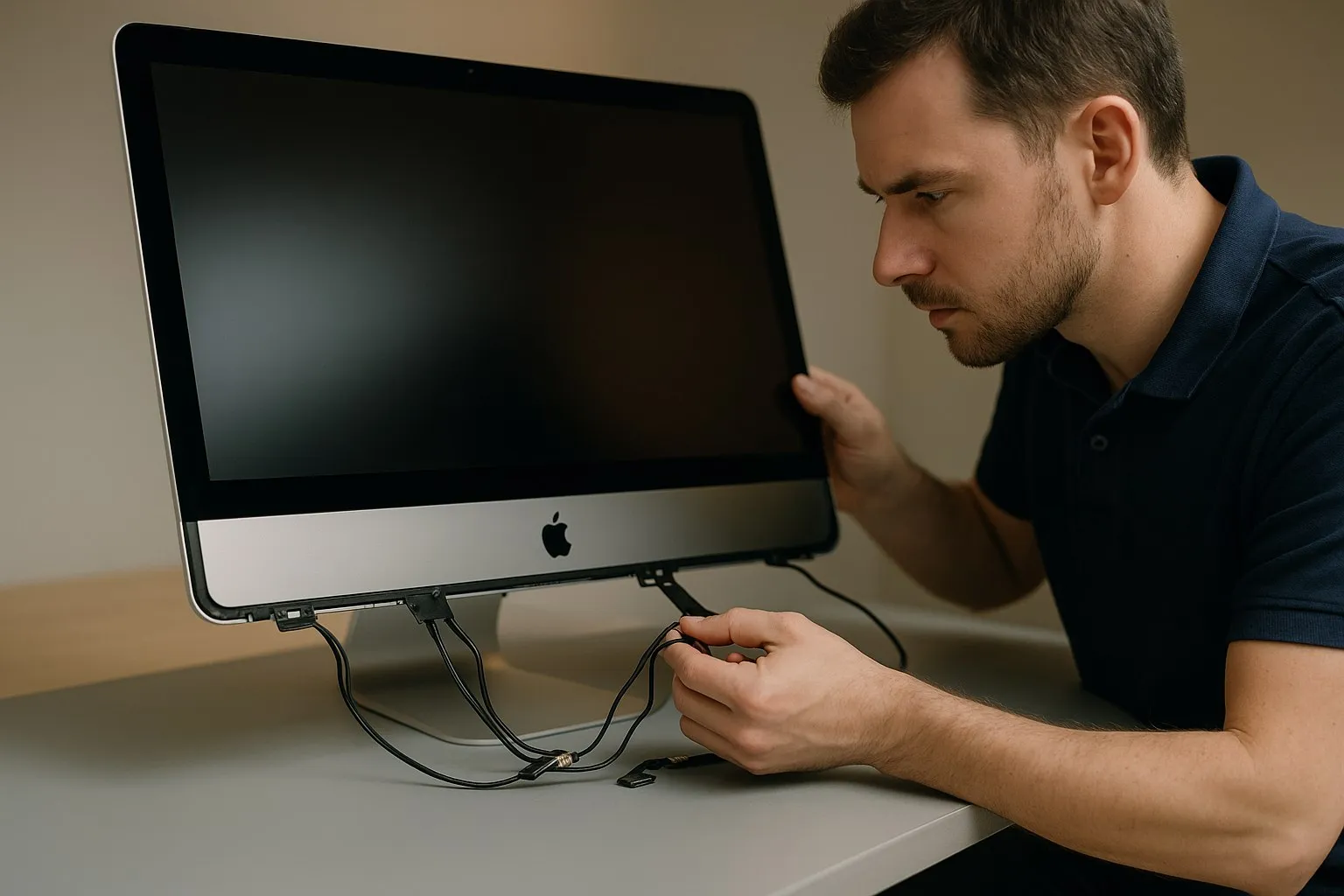
Экран iMac – не просто внешняя панель. В зависимости от модели в диагностике участвуют матрица, подсветка, шлейфы, плата управления и видеосигнал. Если изображение пропадает, появляются полосы, пятна, мерцание или подсветка работает неравномерно, инженер разделяет проблему на несколько возможных зон.
Проверяется, есть ли изображение при внешнем освещении, реагирует ли подсветка, меняется ли картинка при изменении угла, появляются ли артефакты на внешнем мониторе, если модель и режим подключения это позволяют. Такой подход помогает понять, неисправен ли сам дисплейный модуль или источник сигнала.
Особенно осторожно проверяют iMac после ударов и самостоятельного вскрытия. Дисплейный модуль крепится с учетом тонких зазоров, а шлейфы легко повредить при неаккуратном демонтаже. Поэтому при сложных симптомах разумнее выбирать диагностику iMac со вскрытием, если без доступа к внутренним компонентам причину не подтвердить.
Что можно проверить самостоятельно
До обращения в сервис можно выполнить безопасные действия, которые не требуют разборки. Они помогают исключить внешние причины и точнее описать симптом инженеру.
- подключите iMac напрямую к исправной розетке без удлинителя;
- проверьте другой сетевой кабель, если он совместим и заведомо исправен;
- отключите все внешние устройства, включая накопители, хабы и принтеры;
- попробуйте загрузку в безопасном режиме, если iMac включается;
- запишите, на каком этапе появляется проблема: до логотипа, во время загрузки, после входа в систему;
- не вскрывайте корпус, если нет опыта работы с дисплейными модулями iMac.
Самостоятельная проверка должна быть безопасной. Если есть запах гари, следы влаги, щелчки, искрение или iMac нагревается без нормального запуска, лучше сразу отключить питание.
Когда стоит обращаться в сервис
Обратиться к инженеру стоит, если iMac не включается, выключается сам, сильно шумит, перегревается, не видит накопитель, показывает полосы или черный экран, зависает при загрузке либо ведет себя нестабильно после обновления, падения или перепада напряжения.
В Apple Pro проверка строится от простого к сложному: питание, накопитель, охлаждение, экран, шлейфы и плата. Такой порядок снижает риск лишней замены деталей и помогает точнее определить причину неисправности. Для владельца это особенно важно, потому что iMac обычно хранит рабочие файлы, фотоархивы и проекты, а поспешные действия могут повлиять не только на ремонт, но и на сохранность данных.