Летняя жара редко проходит для iMac совсем незаметно. Даже если компьютер не выключался от перегрева, повышенная температура в комнате, пыль, плотная установка у стены и постоянная работа под нагрузкой постепенно ухудшают охлаждение. Осенью владелец может заметить, что вентилятор стал чаще раскручиваться, корпус сильнее греется, а привычные задачи выполняются медленнее.
Для iMac перегрев особенно неприятен из-за компактной компоновки: дисплей, системная плата, накопитель, блок питания и система охлаждения находятся в одном корпусе. Поэтому профилактика после жаркого периода важна не только для комфорта, но и для ресурса компонентов.
Почему iMac начинает перегреваться после жаркого сезона
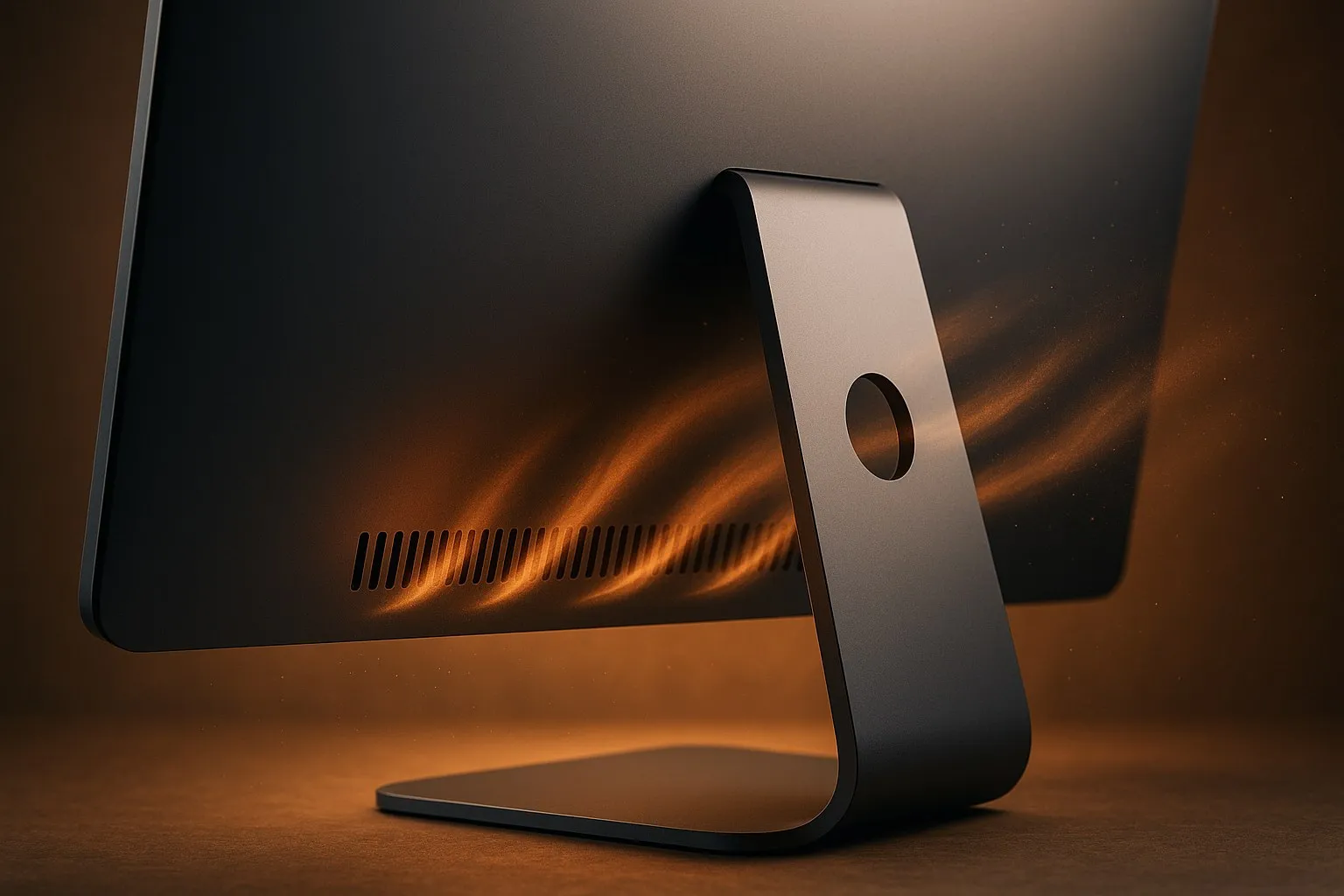
Сам по себе теплый корпус iMac не означает неисправность. Моноблок отводит часть тепла через алюминиевые элементы, а вентиляторы меняют обороты в зависимости от нагрузки. Проблемы начинаются, когда система охлаждения уже не успевает отводить тепло в обычном режиме.
- Пыль внутри корпуса. За лето через вентиляционные каналы проходит много воздуха, а вместе с ним пыль, шерсть животных и мелкий ворс. Они оседают на радиаторах и ухудшают теплообмен.
- Высокая температура в помещении. Если iMac стоял в комнате без кондиционера или рядом с окном, охлаждению приходилось работать с меньшим запасом.
- Неправильное расположение. Моноблок, придвинутый вплотную к стене, полке или перегородке, хуже забирает и выводит воздух.
- Постоянная нагрузка. Видеомонтаж, работа с графикой, виртуальные машины, игры и десятки вкладок в браузере заметно повышают тепловыделение.
- Возраст термоинтерфейсов. На некоторых моделях со временем ухудшается теплопередача между чипами и радиаторами, особенно если компьютер регулярно работал горячим.
Если iMac стал шуметь именно после лета, причина не всегда в поломке. Часто это сочетание пыли, жаркого помещения и накопленной нагрузки. Но игнорировать такие симптомы не стоит.
Симптомы, на которые стоит обратить внимание
Перегрев не всегда проявляется резким выключением. Чаще пользователь видит косвенные признаки, которые легко списать на возраст компьютера или обновление macOS.
- вентилятор часто работает на высоких оборотах даже в браузере или офисных приложениях;
- задняя часть корпуса заметно горячая в области процессора или блока питания;
- iMac стал медленнее открывать приложения и переключаться между задачами;
- при нагрузке появляются зависания, рывки интерфейса, самопроизвольные перезагрузки;
- экран может кратковременно гаснуть, а изображение – мерцать или искажаться;
- появился запах нагретой пыли или пластика;
- Bluetooth, Wi-Fi, звук или периферия работают нестабильно после длительной нагрузки.
Часть этих признаков может быть связана не только с охлаждением. Например, проблемы с изображением иногда указывают на шлейф, разъем дисплея или саму матрицу, а не на перегрев напрямую. Поэтому при повторяющихся симптомах важна нормальная диагностика, а не замена деталей наугад.
Что можно проверить самостоятельно
Перед обращением в сервис есть несколько безопасных действий, которые подходят для дома и офиса. Они не требуют разборки iMac и не несут риска для дисплея или системной платы.
Освободите вентиляционные зоны
Поставьте iMac так, чтобы за корпусом оставалось свободное пространство. Не закрывайте нижние и задние вентиляционные области, не ставьте моноблок в нишу без нормального воздухообмена. В офисе это особенно актуально для рабочих мест у перегородок, стендов и плотных кабель-каналов.
Проверьте нагрузку в macOS
Откройте «Мониторинг системы» и посмотрите вкладки «ЦП», «Память» и «Энергия». Если один процесс постоянно занимает большую долю процессора, iMac будет греться даже без сложных задач. Иногда виноваты зависшие вкладки браузера, облачная синхронизация, индексирование, старые расширения или фоновый софт.
- закройте лишние приложения и вкладки;
- перезагрузите iMac после длительной непрерывной работы;
- проверьте, не идет ли фоновое обновление или синхронизация;
- удалите ненужные автозагрузочные приложения;
- обновите macOS и программы, если обновления доступны и совместимы с вашей моделью.
Оцените температуру помещения
Даже исправный iMac будет шуметь сильнее, если в комнате жарко. Для офиса важно учитывать не только кондиционер, но и расположение техники: солнечная сторона, близость батарей, плотная группа мониторов и внешних накопителей повышают общую температуру рабочего места.
Не стоит направлять на iMac мощный поток холодного воздуха сразу после перегрева. Резкий перепад температур нежелателен для дисплея, клеевых соединений и электроники.
Чего не стоит делать с iMac
Некоторые популярные способы «быстро охладить» компьютер могут навредить больше, чем сама жара.
- Не продувайте корпус компрессором без разборки. Пыль может уйти глубже, попасть на матрицу, динамики или разъемы, а вентилятор при сильном потоке воздуха способен раскрутиться выше штатных оборотов.
- Не используйте бытовой пылесос вплотную к отверстиям. Есть риск статического воздействия и механического повреждения элементов вентиляции.
- Не разбирайте iMac без опыта. У многих моделей дисплей приклеен, а внутри есть хрупкие шлейфы и разъемы. Ошибка при снятии экрана может привести к дополнительному ремонту.
- Не игнорируйте резкие выключения. Если iMac отключается под нагрузкой, это уже не профилактическая история, а повод для проверки питания, охлаждения и платы.
Когда лучше обратиться в сервис
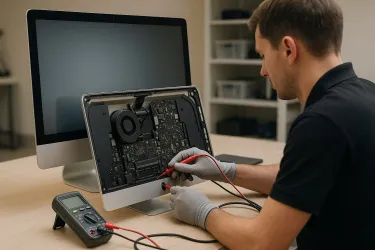
Профилактическая чистка iMac отличается от внешней уборки. Инженер оценивает состояние вентилятора, радиаторов, термоинтерфейсов, внутренних разъемов, накопителя и блока питания. Важно не просто убрать пыль, а понять, почему система охлаждения работает на пределе.
Обратиться в Apple Pro стоит, если iMac сильно шумит без нагрузки, перегревается после короткой работы, выключается, показывает графические артефакты или стал заметно медленнее после жаркого сезона. Полезно также провести проверку перед осенним рабочим периодом, если моноблок используется для монтажа, дизайна, бухгалтерии, администрирования или других задач, где простой особенно нежелателен.
О том, как проходит комплексная проверка, можно подробнее прочитать в статье «Как инженер Apple Pro проверяет iMac перед ремонтом: питание, накопитель, охлаждение и матрица». Такой подход помогает отделить перегрев от проблем с накопителем, питанием, дисплеем или системной платой.
Особенности современных iMac 24” M1
Тонкий корпус iMac 24” M1 делает устройство аккуратным и удобным для дома, но одновременно требует внимательного отношения к охлаждению и расположению на рабочем месте. Такие модели обычно работают тихо, поэтому резкое изменение поведения вентиляции или нагрева заметно сильнее.
Если вы используете iMac 24” M1 после жаркого сезона, обращайте внимание на стабильность изображения, работу портов, беспроводных модулей и поведение под нагрузкой. Подробнее о конструкции и типичных нюансах этой модели рассказано в материале «Обзор и ремонт iMac 24” M1 (2021). Коротко о главном».
Профилактика для дома и офиса: короткий чек-лист

- держите заднюю часть iMac открытой для циркуляции воздуха;
- не ставьте моноблок под прямое солнце и рядом с источниками тепла;
- следите за фоновыми процессами в «Мониторинге системы»;
- перезагружайте компьютер после длительной непрерывной работы;
- не откладывайте проверку, если появились шум, зависания или выключения;
- планируйте внутреннюю чистку и диагностику с учетом условий эксплуатации, а не только возраста устройства.
После летней жары iMac не обязательно нуждается в ремонте, но ему может требоваться внимательная профилактика. Чем раньше выявить ухудшение охлаждения, тем меньше риск перегрева системной платы, накопителя, дисплея и блока питания. Для домашнего пользователя это вопрос стабильности, для офиса – еще и вопрос сохранения рабочего процесса.