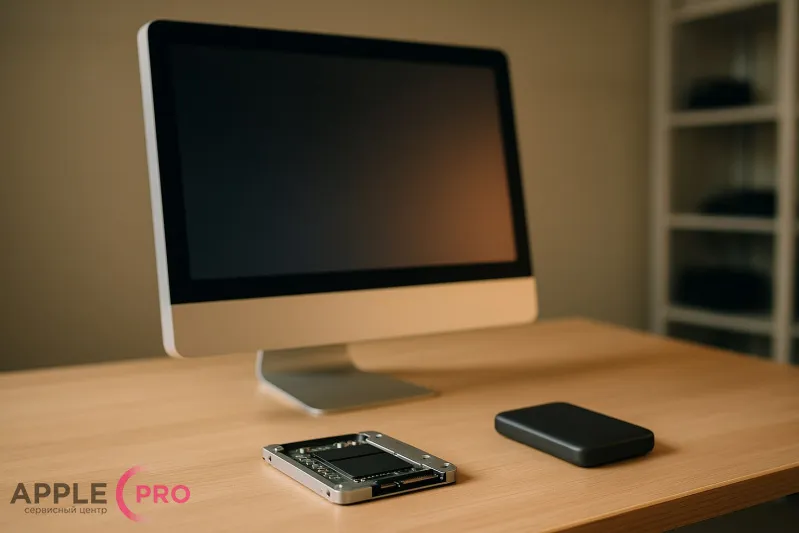
Старый iMac часто кажется медленным не из-за процессора, а из-за накопителя. Особенно это заметно на моделях с обычным HDD или Fusion Drive: система долго загружается, приложения открываются с паузой, а после обновлений macOS компьютер становится почти неповоротливым. Самый очевидный апгрейд – перейти на SSD. Но есть два пути: установить SSD внутрь корпуса или использовать внешний накопитель как системный диск. Оба варианта рабочие, но подходят для разных задач и разных поколений iMac.
Почему замена накопителя так сильно влияет на iMac
В старых iMac механический жесткий диск часто становится главным ограничителем скорости. У HDD есть движущиеся части, высокая задержка доступа и чувствительность к износу. SSD работает иначе: данные считываются из флеш-памяти, поэтому система быстрее запускается, активнее реагирует на команды и меньше «задумывается» при одновременной работе нескольких программ.
Если iMac используется для браузера, офисных задач, фотографий, музыки и легкой графики, переход с HDD на SSD обычно ощущается сильнее, чем увеличение оперативной памяти. Но важно понимать: SSD не превратит старый компьютер в современный iMac. Ограничения процессора, видеочипа, поддерживаемой macOS и интерфейсов останутся.
Главный вопрос не в том, нужен ли SSD старому iMac, а в том, каким способом его подключить: внутри корпуса или снаружи.
Внутренний SSD: плюсы и минусы
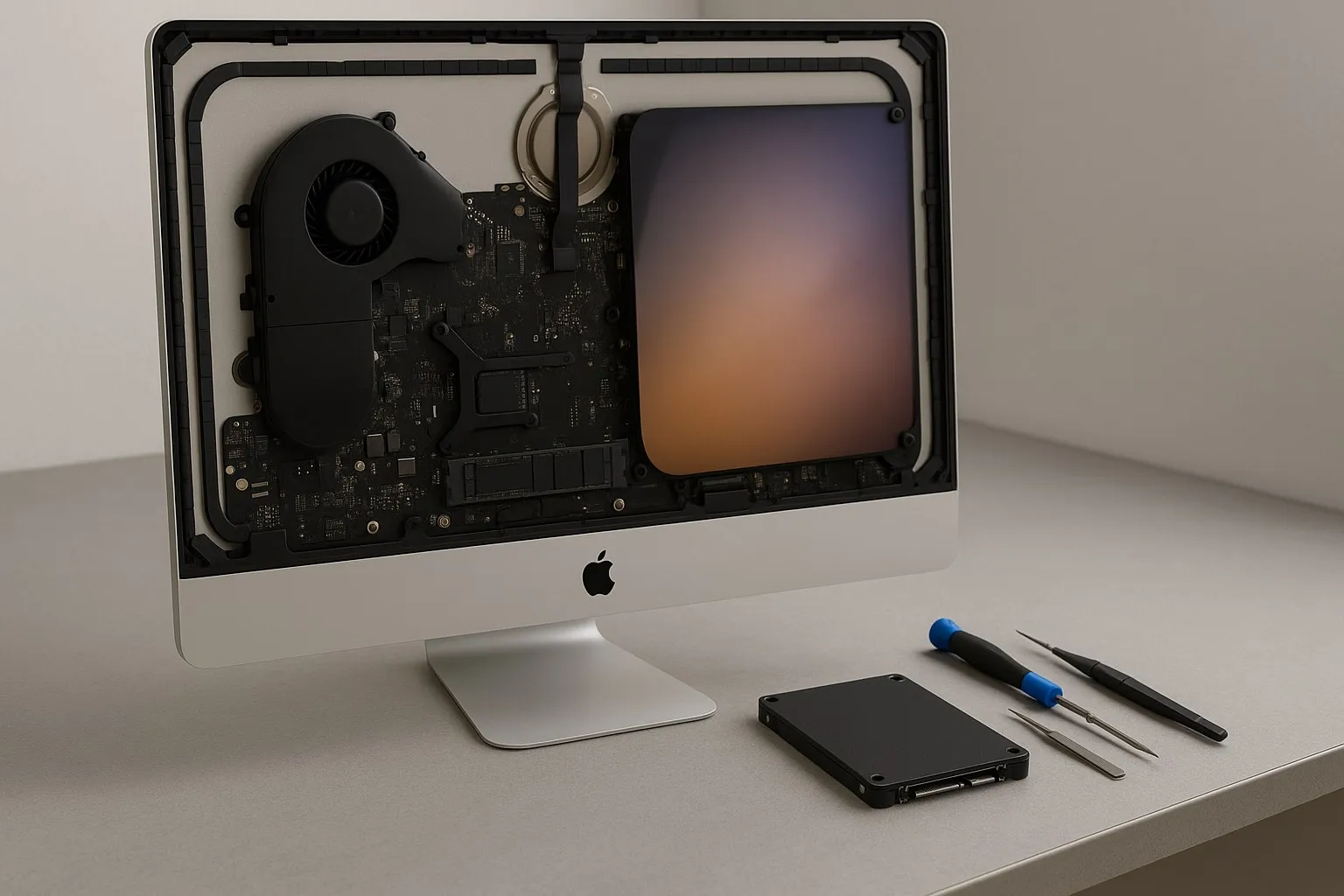
Установка SSD внутрь iMac – наиболее «чистый» вариант апгрейда. Накопитель становится полноценной частью компьютера, не занимает порты, не висит на кабеле и обычно дает стабильную скорость без случайных отключений.
Преимущества внутреннего SSD
- iMac загружается и работает как единая система без внешних устройств.
- Нет риска задеть кабель накопителя и внезапно прервать работу.
- Порты USB или Thunderbolt остаются свободными для периферии.
- Можно заменить старый HDD, который уже шумит, греется или показывает ошибки.
- Внутреннее решение удобнее, если компьютер используется каждый день как основной.
Ограничения и риски
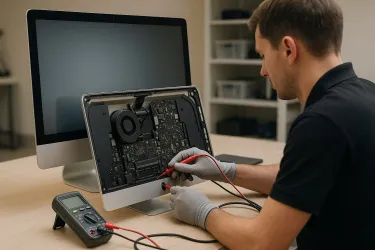
Главный минус – для установки SSD iMac нужно вскрывать. В тонких моделях дисплей приклеен к корпусу, а внутри много шлейфов и плотная компоновка. Неправильное вскрытие может привести к повреждению матрицы, шлейфа дисплея, разъема или пылевым следам под стеклом.
Есть и технические нюансы. На некоторых iMac после замены штатного HDD требуется корректно решить вопрос с датчиком температуры или совместимостью накопителя, чтобы вентиляторы не работали на повышенных оборотах. В моделях с Fusion Drive важно заранее продумать, сохранять ли конфигурацию, разделять ли накопители или полностью переносить систему на SSD.
Если iMac уже давно не обслуживался, установка SSD часто совмещается с осмотром системы охлаждения, чисткой от пыли и проверкой состояния внутренних компонентов. Для аккуратной оценки перед апгрейдом может потребоваться диагностика iMac со вскрытием, особенно если есть перегрев, самопроизвольные перезагрузки или проблемы с изображением.
Внешний SSD: быстрый апгрейд без вскрытия
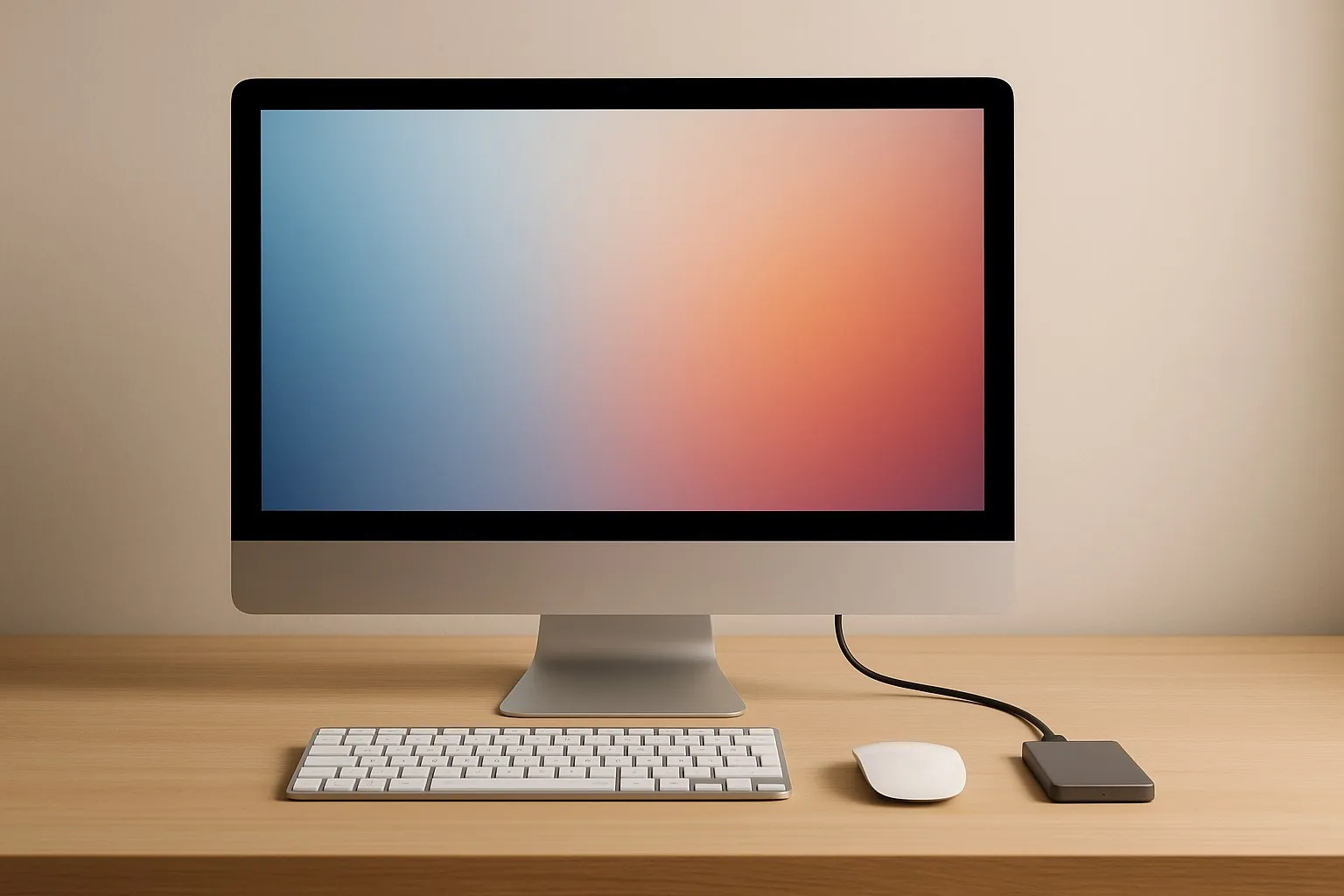
Внешний SSD можно подключить к iMac и установить на него macOS либо перенести рабочие данные. Это хороший вариант, когда не хочется вскрывать корпус или нужно быстро проверить, насколько компьютер оживет после перехода на SSD.
Когда внешний накопитель удобнее
- iMac нужен для дома или офиса, и внешний диск будет постоянно лежать рядом.
- Корпус не хочется вскрывать из-за риска повредить дисплей.
- Старый внутренний HDD еще исправен и может остаться архивом для данных.
- Нужно временное решение перед полноценным ремонтом или заменой компьютера.
- Вы хотите протестировать работу macOS на SSD без вмешательства в конструкцию.
Но скорость внешнего SSD зависит от интерфейса iMac и самого корпуса накопителя. На старых моделях с USB 2.0 системный внешний диск будет работать медленно, и такой вариант обычно не имеет смысла. USB 3.0 уже заметно лучше. Thunderbolt, если он есть и используется с подходящим накопителем, может дать более стабильный результат, но совместимость и стоимость аксессуаров стоит оценивать заранее.
Внешний SSD хорош не сам по себе, а в связке с быстрым портом. Если iMac ограничен USB 2.0, внешний системный диск не раскроет преимущества SSD.
Сравнение: внутренний SSD или внешний накопитель
Если кратко, внутренний SSD лучше для постоянной работы, внешний – для аккуратного и обратимого апгрейда без вскрытия. Но выбор зависит от модели iMac, состояния компьютера и задач.
- Скорость. Внутренний SSD обычно стабильнее, особенно если установлен вместо HDD по SATA. Внешний SSD может быть быстрым через USB 3.0 или Thunderbolt, но слабым местом становятся порт, кабель и контроллер корпуса.
- Надежность в быту. Внутренний SSD защищен внутри корпуса. Внешний накопитель можно случайно отключить, уронить или повредить кабель.
- Сложность установки. Внешний вариант проще: подключить, отформатировать, установить macOS или перенести данные. Внутренний требует вскрытия iMac и аккуратной сборки.
- Внешний вид рабочего места. Внутренний SSD ничего не добавляет на стол. Внешний диск занимает место и требует отдельного кабеля.
- Перспектива обслуживания. Если iMac шумит, греется или зависает, простое подключение внешнего SSD может не решить первопричину. В таком случае лучше сначала проверить общее состояние устройства.
Как понять, что проблема именно в накопителе
Перед апгрейдом полезно отделить медленную работу диска от других неисправностей. На накопитель могут указывать долгая загрузка, зависания при копировании файлов, ошибки установки macOS, щелчки или гул HDD, регулярные «пляжные мячи» даже при малой нагрузке.
Что можно проверить самостоятельно:
- посмотреть состояние диска в «Дисковой утилите» и выполнить первую помощь;
- проверить свободное место – при заполненном диске macOS заметно замедляется;
- загрузиться в безопасном режиме и оценить, меняется ли поведение;
- создать резервную копию через Time Machine перед любыми экспериментами;
- посмотреть, не перегревается ли iMac и не работают ли вентиляторы постоянно на высоких оборотах.
Если кроме медленной работы есть артефакты изображения, внезапные выключения, проблемы с питанием или следы попадания жидкости, апгрейд накопителя не стоит рассматривать как универсальное лечение. В таких случаях разумнее начать с проверки устройства в сервисе Apple Pro по направлению ремонт iMac, чтобы не вкладываться в накопитель при наличии более серьезной неисправности.
Что выбрать для разных сценариев
iMac стоит дома и нужен для простых задач
Если модель поддерживает быстрый внешний интерфейс, внешний SSD может быть самым рациональным вариантом. Он заметно ускорит запуск системы и приложений, при этом не потребует вскрытия. Главное – надежно закрепить накопитель и не использовать случайные кабели низкого качества.
iMac используется каждый день как основной компьютер
Лучше рассмотреть внутренний SSD. Он удобнее, аккуратнее и безопаснее в длительной эксплуатации. Особенно это актуально, если старый HDD уже показывает признаки износа или Fusion Drive работает нестабильно.
iMac очень старый и не поддерживает современные версии macOS
SSD все равно может сделать работу приятнее, но нужно трезво оценить смысл вложений. Если ограничения связаны с устаревшим процессором, видеокартой или программами, накопитель ускорит только часть операций. Для браузера, документов и медиатеки этого может быть достаточно, для тяжелых задач – нет.
Итог: универсального ответа нет, но логика выбора простая
Внутренний SSD – лучший вариант, если iMac планируется использовать долго, важна стабильность и хочется убрать старый HDD из системы. Внешний SSD – хороший способ оживить компьютер без вскрытия, особенно при наличии USB 3.0 или Thunderbolt. Перед выбором стоит уточнить модель iMac, тип установленного накопителя, доступные порты и общее состояние компьютера.
Если iMac медленный, но в остальном исправен, SSD действительно может продлить ему комфортную жизнь. Главное – выбрать способ апгрейда под конкретную модель, а не только по цене накопителя.