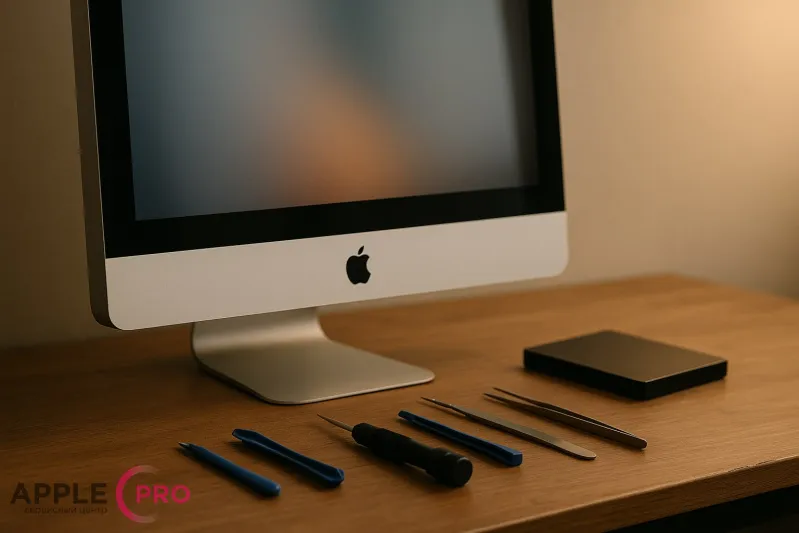
Старый iMac часто замедляется не из-за одной причины, а из-за сочетания факторов: изношенный жесткий диск, пыль в системе охлаждения, перегрев, устаревшая macOS, нехватка оперативной памяти и фоновые процессы. Хорошая новость в том, что многие модели iMac можно заметно оживить. Плохая – не каждый апгрейд экономически и технически оправдан.
Ниже разберем, с чего начинать диагностику, какие улучшения дают лучший эффект и в каких случаях разумнее не вкладываться в старый компьютер, а планировать замену.
Сначала определите, что именно тормозит iMac
Перед апгрейдом важно понять источник проблемы. Один и тот же симптом может указывать на разные неисправности. Например, долгий запуск macOS бывает из-за медленного HDD, но также из-за ошибок файловой системы, перегрева, проблем с видеочипом или накопителем Fusion Drive.
Типичные признаки медленного накопителя
- iMac долго включается, иногда по несколько минут;
- приложения открываются с большой задержкой;
- появляется «пляжный мяч» даже при простых действиях;
- копирование файлов идет рывками;
- после сна компьютер долго «приходит в себя».
Если внутри стоит обычный жесткий диск, особенно на iMac 2009–2015 годов, он почти всегда становится главным ограничением. Даже исправный HDD работает значительно медленнее современного SSD, а изношенный накопитель может не только тормозить, но и привести к потере данных.
Признаки перегрева и загрязнения
- вентиляторы часто шумят без серьезной нагрузки;
- корпус сильно греется в верхней части;
- iMac тормозит после 10–20 минут работы, хотя сразу после включения работает лучше;
- компьютер выключается под нагрузкой;
- в тяжелых задачах падает частота процессора или видеочипа.
Перегрев особенно актуален для старых моделей с накопившейся пылью внутри. Если iMac давно не вскрывался, профилактика системы охлаждения может быть не менее важна, чем установка SSD. Для некоторых моделей есть отдельная услуга Чистка системы охлаждения iMac 2009 – 2011 годов, но сама логика актуальна и для других поколений: пыль ухудшает отвод тепла, а перегрев ускоряет износ компонентов.
Если iMac стал медленным внезапно, не начинайте с переустановки macOS. Сначала проверьте состояние накопителя и температуры. Переустановка не исправит умирающий HDD или перегрев.
Апгрейд на SSD: самый заметный способ ускорить старый iMac
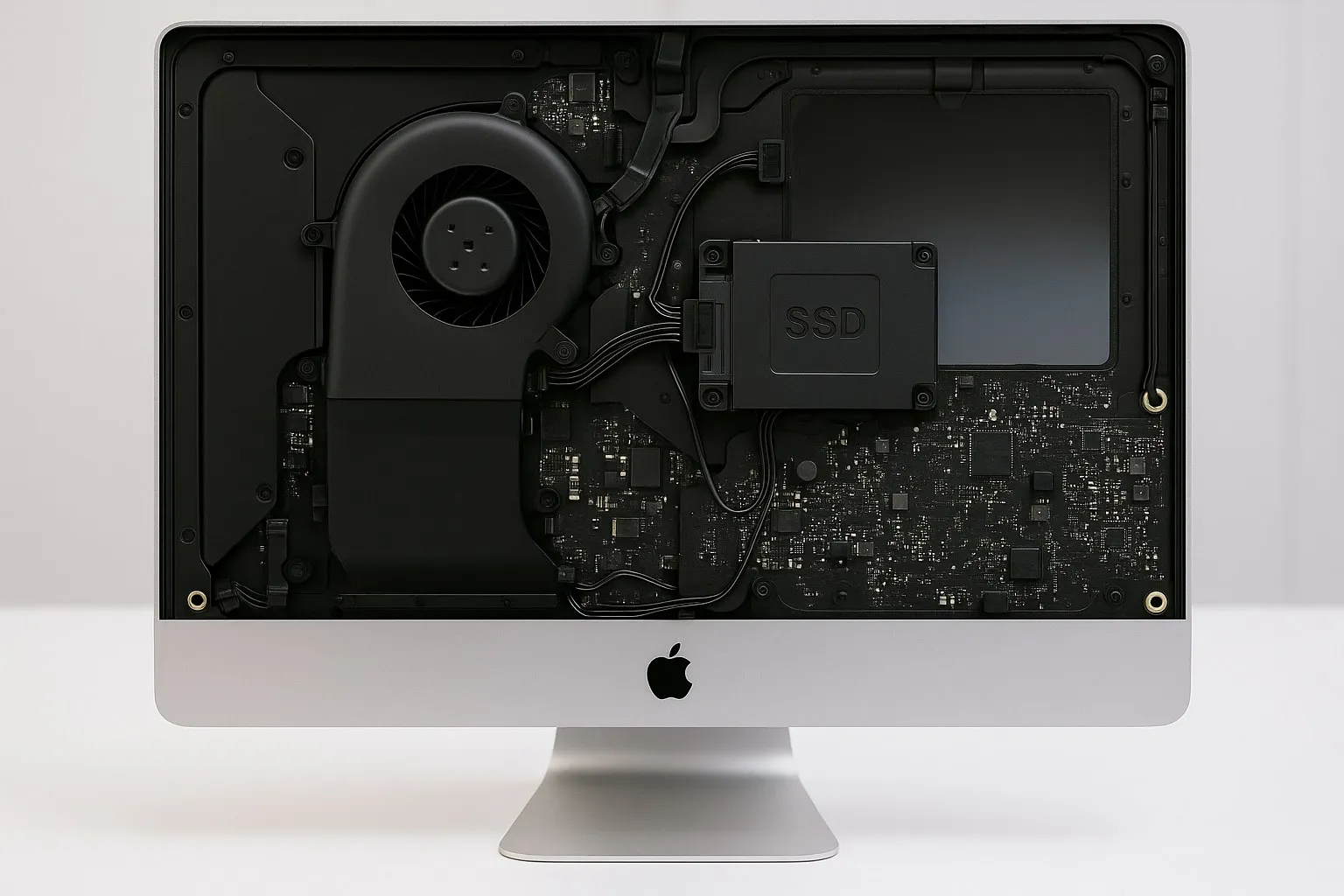
Замена жесткого диска на SSD обычно дает самый выраженный эффект. iMac быстрее загружается, приложения открываются почти мгновенно, система перестает постоянно «задумываться» при переключении задач. Даже если модель поддерживает только SATA, разница по сравнению с HDD будет очень заметной.
Что важно учесть перед установкой SSD
- Совместимость. У разных поколений iMac отличаются интерфейсы накопителей, конструкция креплений и особенности датчиков температуры.
- Датчик температуры HDD. На некоторых старых iMac после неправильной замены диска вентилятор может работать на максимальных оборотах.
- Fusion Drive. Если в iMac объединены SSD и HDD, при сбоях одного из накопителей система может вести себя нестабильно. Иногда логичнее отказаться от Fusion Drive в пользу одного надежного SSD.
- Качество накопителя. Дешевый SSD без нормального контроллера и ресурса памяти может быстро начать деградировать.
- Состояние шлейфов и разъемов. На старом iMac проблема может быть не только в диске, но и в соединениях внутри корпуса.
Самостоятельная замена SSD в iMac сложнее, чем в обычном системном блоке. Во многих моделях нужно снимать дисплей, работать с клеевыми полосами, шлейфами матрицы и внутренними датчиками. Ошибка при разборке может привести к повреждению экрана или разъема.
Чистка системы охлаждения: когда она реально ускоряет компьютер
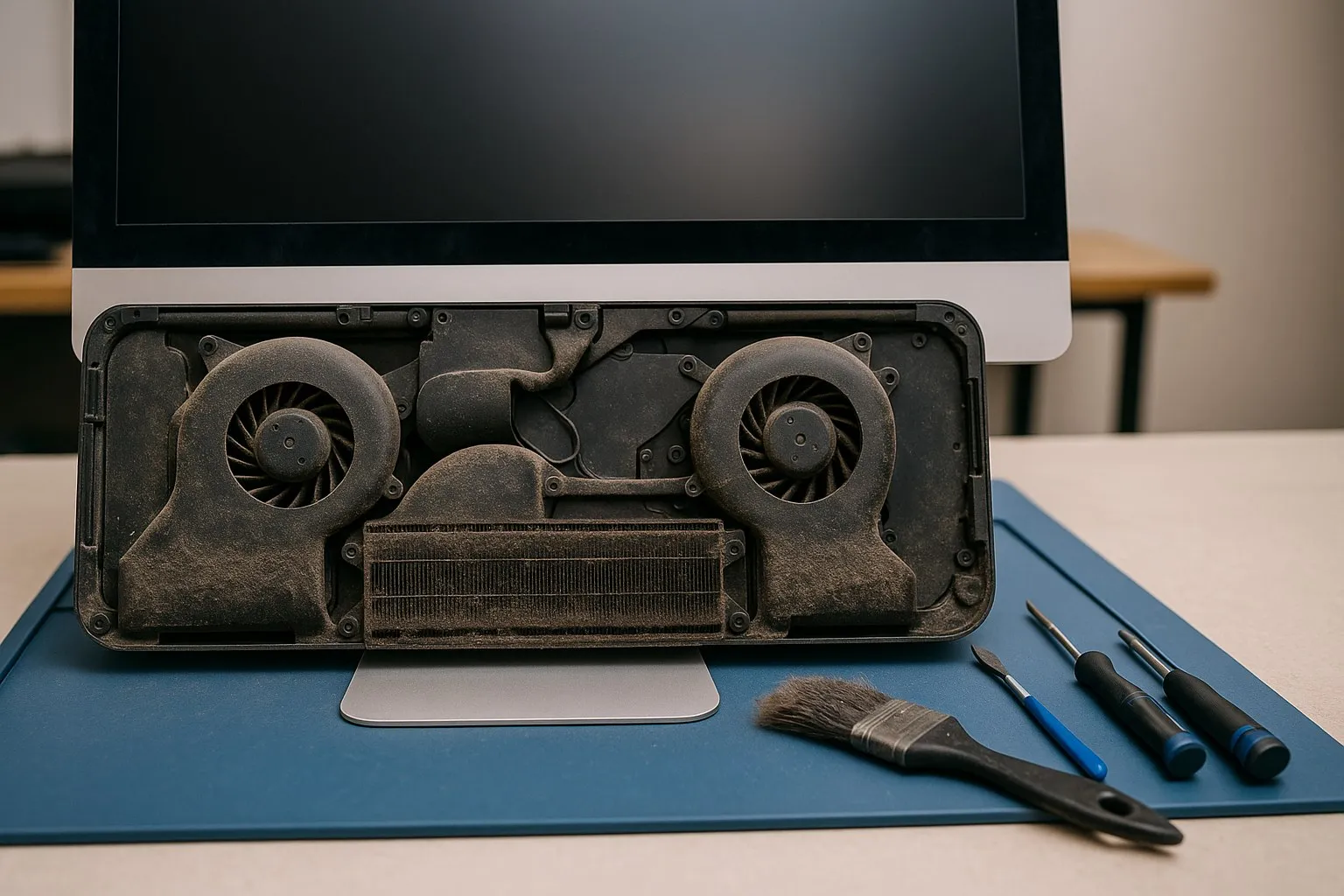
Чистка не превращает старый iMac в новый, но убирает температурное ограничение. Если процессор или графика перегреваются, macOS снижает производительность, чтобы защитить компоненты. Пользователь видит это как внезапные тормоза: сначала все работает нормально, затем интерфейс становится тяжелым, видео дергается, вентиляторы шумят.
Профилактика обычно включает удаление пыли из радиаторов и вентиляторов, проверку состояния термоинтерфейсов, осмотр платы и разъемов. На старых iMac это важно еще и потому, что пыль удерживает влагу и может способствовать коррозии.
Что можно проверить без разборки
- посмотреть загрузку процессора в «Мониторинге системы»;
- оценить, какие приложения постоянно используют CPU, память и диск;
- проверить свободное место на накопителе, желательно оставить не менее 15–20%;
- послушать, как часто вентиляторы выходят на высокие обороты;
- проверить резервную копию Time Machine перед любыми работами.
Если iMac шумит, греется и медленно работает под небольшой нагрузкой, полезна аппаратная проверка. В Apple Pro можно выполнить Диагностику iMac со вскрытием, когда нужно оценить не только macOS, но и состояние накопителя, охлаждения, платы и внутренних соединений.
Переустановка macOS: помогает, но не всегда
Чистая установка macOS полезна, если система много лет обновлялась поверх старых версий, накопила фоновые службы, расширения, драйверы и конфликтующие приложения. После переустановки интерфейс может стать отзывчивее, а запуск программ – стабильнее.
Но переустановка не решит аппаратные проблемы. Если накопитель имеет ошибки, после установки macOS тормоза вернутся. Если iMac перегревается, система снова начнет снижать производительность. Поэтому правильный порядок такой: сначала проверка железа и резервная копия, затем апгрейд или обслуживание, и только потом чистая установка.
Когда стоит переустанавливать macOS
- после замены HDD на SSD;
- если система нестабильна после многих лет обновлений;
- если удаление лишних программ не дает результата;
- если нужно передать iMac другому пользователю;
- если есть подозрение на повреждение системных файлов.
Важно учитывать поддержку macOS для конкретной модели. На очень старых iMac официально доступны не все актуальные версии системы. Установка неподдерживаемых конфигураций может быть возможна технически, но не всегда стабильна и не подходит для каждого сценария работы.
Оперативная память: полезно, но не вместо SSD
Увеличение RAM помогает, если вы держите открытыми браузер с десятками вкладок, почту, мессенджеры, офисные приложения, фото- или видеоредакторы. Но если внутри медленный HDD, добавление памяти не устранит главную задержку при запуске системы и программ.
В некоторых iMac оперативную память можно заменить относительно просто, в других она распаяна или доступ к ней требует сложной разборки. Перед покупкой модулей нужно проверить модель, год выпуска, поддерживаемый объем и тип памяти.
Оптимальная последовательность для старого iMac чаще всего такая: резервная копия, проверка накопителя и температур, установка SSD, чистка, затем чистая установка macOS. RAM имеет смысл добавлять после этого, если ее действительно не хватает.
Когда апгрейд старого iMac уже не имеет смысла
Иногда вложения в старый iMac не дают ожидаемого результата. Особенно если компьютер нужен не только для браузера и документов, а для монтажа, графики, разработки, работы с большими фотоархивами или современными веб-сервисами.
Признаки, что лучше подумать о замене
- есть артефакты изображения, полосы, внезапные перезагрузки или зависания под нагрузкой;
- накопитель уже меняли, но производительность все равно не устраивает;
- модель не поддерживает нужные версии macOS и приложений;
- экран имеет серьезные дефекты, пятна, мерцание или проблемы с подсветкой;
- требуется ремонт платы, видеочипа или нескольких узлов одновременно;
- компьютер не справляется с вашими задачами даже в исправном состоянии.
Здесь важно оценивать не возраст сам по себе, а совокупность факторов: состояние дисплея, платы, охлаждения, накопителя, доступность совместимых компонентов и ваши задачи. iMac с SSD может еще долго быть удобным домашним или офисным компьютером, но для профессиональной нагрузки старые процессоры и графика быстро становятся ограничением.
Если вы выбираете между апгрейдом и заменой, полезно честно ответить на три вопроса: какие задачи iMac должен выполнять, сколько лет вы хотите им пользоваться дальше и какие неисправности уже проявляются. Если достаточно ускорить запуск, браузер и офисные программы, SSD и обслуживание часто оправданы. Если нужны современные приложения, высокая графическая производительность и длительная актуальность системы, лучше рассматривать более новый iMac или Mac mini с внешним монитором.
Итог: как принять правильное решение
Старый iMac можно заметно ускорить, если его слабое место – жесткий диск, пыльная система охлаждения или перегруженная macOS. В таком случае установка SSD, чистка и аккуратная переустановка системы дают реальный практический эффект.
Но апгрейд должен начинаться с диагностики, а не с покупки деталей наугад. Если есть признаки аппаратных неисправностей, перегрева, проблем с дисплеем или системной платой, сначала нужно понять масштаб ремонта. Тогда решение будет рациональным: обслужить iMac, обновить накопитель или не вкладываться в устаревшую платформу и перейти на более современную технику.