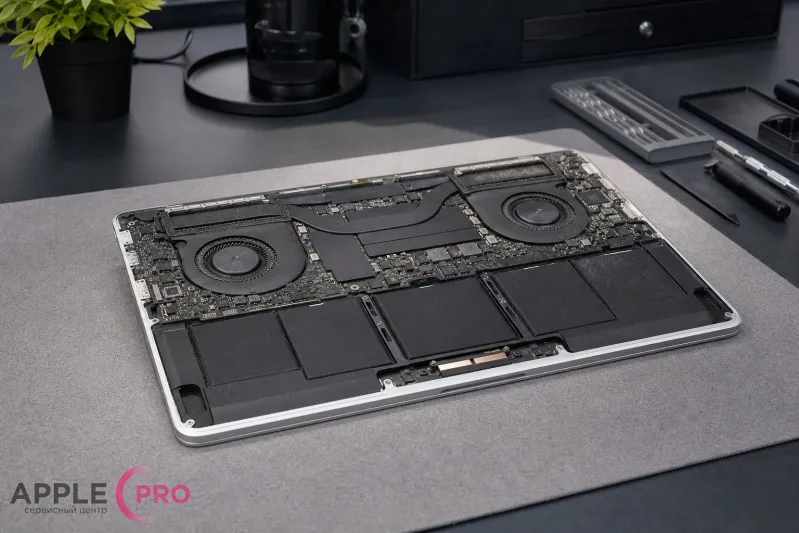
MacBook редко выглядит «грязным» снаружи: алюминиевый корпус легко протереть, клавиатура аккуратная, экран чистый. Но внутри со временем накапливается пыль, ворс, шерсть и мелкие частицы с рабочего стола или рюкзака. Для моделей с активным охлаждением это особенно важно: пыль забивает радиаторы и мешает вентиляторам прогонять воздух через систему охлаждения.
Проблема развивается постепенно. Сначала MacBook чуть чаще включает вентиляторы, затем корпус становится горячее, падает производительность, появляются зависания. Если долго игнорировать перегрев, нагрузка на аккумулятор, процессор, графику и элементы питания становится выше.
Чистка MacBook от пыли – это не косметическая процедура, а профилактика перегрева. Она помогает системе охлаждения работать так, как было задумано, и снижает риск сопутствующих неисправностей.
Почему пыль опасна для MacBook
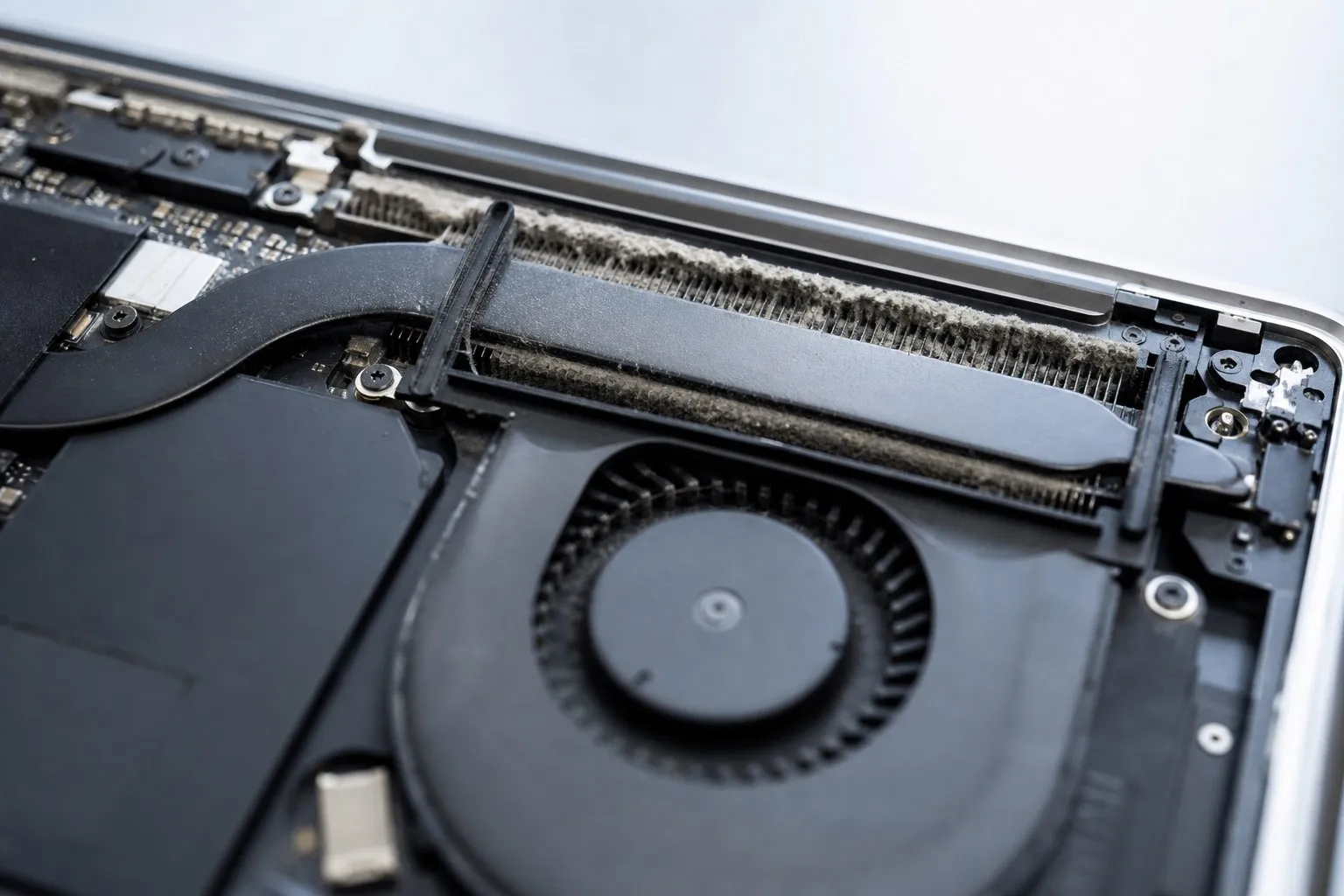
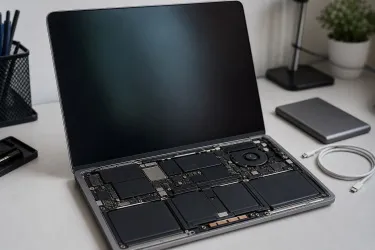
Внутри MacBook мало свободного пространства. Воздух проходит через узкие каналы, радиаторы и вентиляционные зоны. Когда на ребрах радиатора образуется плотный слой пыли, он работает как теплоизолятор: тепло хуже отводится от процессора и других компонентов.
У моделей MacBook Air на Apple Silicon без вентилятора ситуация другая: активного продува нет, но пыль все равно может забиваться в разъемы, клавиатуру, петли, область динамиков и вентиляционные щели корпуса. Для таких моделей профилактика чаще связана не с чисткой кулера, а с общим состоянием корпуса и теплоотвода.
Что происходит при загрязнении системы охлаждения
- вентиляторы вращаются чаще и громче, даже при обычных задачах;
- температура процессора и графического чипа быстрее достигает высоких значений;
- macOS может снижать частоты, чтобы защитить компоненты от перегрева;
- ноутбук начинает медленнее работать под нагрузкой;
- термопаста и термоинтерфейсы быстрее теряют эффективность;
- повышается нагрузка на аккумулятор и цепи питания.
Особенно чувствительны к пыли модели, которые часто используются для монтажа видео, 3D, разработки, игр, работы с внешними мониторами и большим количеством вкладок в браузере. При такой нагрузке охлаждение постоянно работает на пределе.
Как часто нужна чистка MacBook от пыли
Универсального срока нет: многое зависит от условий эксплуатации. В обычной домашней или офисной среде MacBook с вентиляторами обычно стоит проверять раз в 12–18 месяцев. Если в помещении много пыли, есть животные, ноутбук часто стоит на ткани или используется в поездках, профилактика может понадобиться чаще.
Для MacBook Pro с активным охлаждением регулярная чистка важнее, чем для MacBook Air без вентилятора. Но и MacBook Air не стоит оставлять без внимания: грязь в клавиатуре, разъемах и на внутренних поверхностях корпуса может привести к другим проблемам, например к нестабильной работе клавиш или плохому контакту кабеля в порту.
Если MacBook начал заметно греться или шуметь, не нужно ждать «планового срока». Лучше оценить состояние системы охлаждения раньше, пока перегрев не стал постоянным.
Признаки, которые нельзя игнорировать
Пыль не всегда видна, но ее последствия довольно узнаваемы. Важно смотреть не на один симптом, а на сочетание признаков.
- Сильный шум вентиляторов. Если MacBook шумит при открытом браузере, мессенджере или просмотре видео, системе охлаждения может не хватать эффективности.
- Горячий корпус. Нагрев в зоне клавиатуры, Touch Bar, верхней части корпуса или рядом с шарниром может быть нормальным под нагрузкой, но не в простое.
- Падение производительности. Приложения открываются медленнее, видео тормозит, экспорт занимает дольше обычного.
- Внезапные выключения или перезагрузки. Это тревожный симптом, который может быть связан не только с пылью, но и с питанием, аккумулятором или платой.
- Зависания при работе с графикой. Если проблемы возникают в видеоредакторах, играх или при подключении внешнего монитора, стоит исключить перегрев графической подсистемы. Подробнее о похожих признаках можно прочитать в статье «Видеокарта на MacBook. Симптомы поломки, ремонт, замена».
- Запах нагрева или пыли. Нехарактерный запах из вентиляционной зоны – повод прекратить нагрузку и проверить устройство.
Что можно проверить самостоятельно
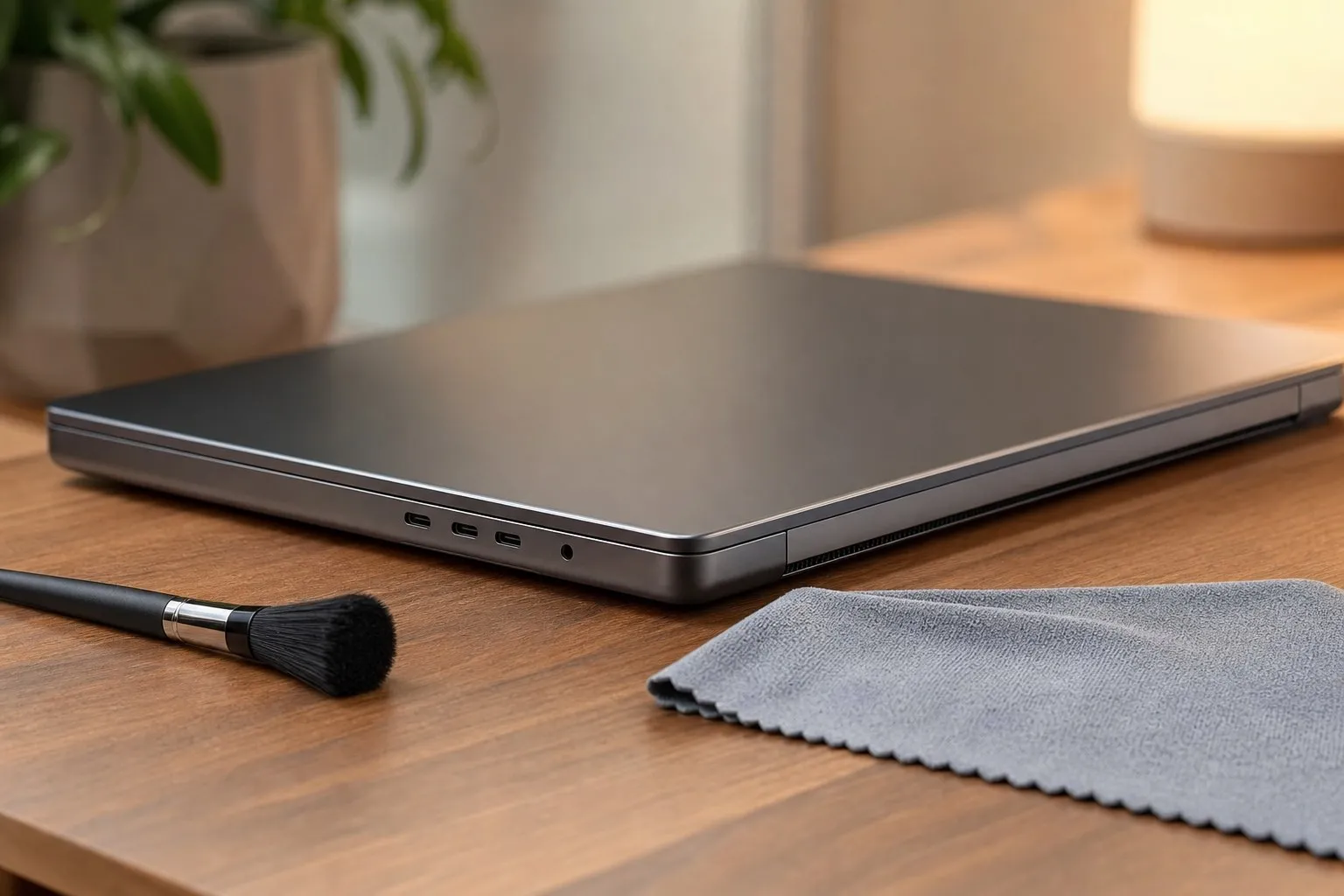
Без разборки можно оценить только косвенные признаки. Но этого достаточно, чтобы понять, есть ли повод для диагностики.
Проверьте сценарий нагрева
Закройте тяжелые приложения и оставьте MacBook на несколько минут. Если вентиляторы не снижают обороты, а корпус остается горячим, проблема может быть не только в запущенных программах. Также проверьте «Мониторинг системы»: иногда один процесс нагружает процессор на десятки процентов без очевидной причины.
Осмотрите вентиляционные зоны и разъемы
Не нужно разбирать корпус самостоятельно, если нет опыта и подходящего инструмента. Достаточно посмотреть, нет ли плотной пыли в щелях, портах USB-C, MagSafe, HDMI, на решетках динамиков и в области шарнира. Если виден слой ворса, внутри его обычно больше.
Обратите внимание на место использования
- не ставьте MacBook на одеяло, подушку или мягкий плед;
- не закрывайте область вентиляции у шарнира;
- не используйте ноутбук рядом с источниками пыли, строительной смесью, табачным дымом;
- держите рабочее место чистым, особенно если дома есть животные;
- переносите MacBook в чехле или отделении рюкзака без крошек и ворса.
Чего не стоит делать дома
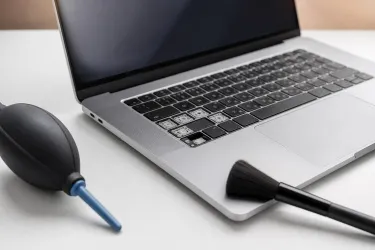
Попытка «продуть» MacBook мощной струей воздуха без разборки часто не решает проблему. Пыль может не выйти наружу, а сместиться глубже и плотнее забить радиатор. Кроме того, слишком сильный поток способен раскрутить вентилятор выше нормальной скорости или загнать грязь в разъемы.
Также не стоит использовать бытовой пылесос вплотную к вентиляционным отверстиям, спирт и жидкости возле клавиатуры, металлические предметы для чистки портов. Внутри MacBook есть шлейфы, разъемы, аккумулятор и компоненты платы, которые легко повредить неосторожным движением.
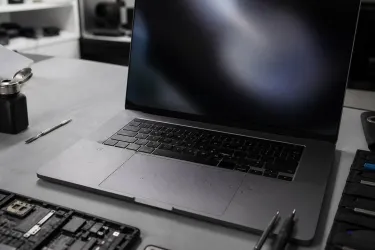
Безопасная чистка MacBook – это не просто удаление пыли. Важно правильно снять нижнюю крышку, отключить питание там, где это требуется, очистить радиаторы и вентиляторы, не повредив шлейфы и разъемы.
Как проходит профессиональная чистка
В сервисе Apple Pro инженер сначала оценивает модель, состояние корпуса, следы попадания влаги, работу вентиляторов и симптомы, с которыми обратился владелец. После разборки проверяется фактическое загрязнение: иногда снаружи ноутбук выглядит чистым, а внутри радиатор закрыт плотной «подушкой» из пыли.
Обычно при обслуживании очищают вентиляторы, радиаторы, внутренние полости корпуса, разъемы и зоны накопления ворса. По состоянию устройства инженер может оценить термоинтерфейсы и сопутствующие риски. Если есть следы перегрева, нестабильного питания или повреждений платы, может потребоваться отдельная диагностика. В сложных случаях, когда перегрев уже привел к серьезным последствиям, владельцам полезно понимать, что включает замена материнской платы MacBook, хотя до такого сценария профилактикой лучше не доводить.
Когда чистки может быть недостаточно
Иногда MacBook продолжает греться даже после удаления пыли. Это бывает, если изношены термоинтерфейсы, вентилятор работает с перебоями, аккумулятор деградировал, есть проблемы с цепями питания или программная нагрузка постоянно держит процессор на высоких частотах.
Если ноутбук падал, заливался жидкостью, заряжается нестабильно или выключается без предупреждения, чистка не должна быть единственным действием. В таких ситуациях важно искать первопричину, а не просто устранять видимый симптом.
Итог: как понять, что пора чистить MacBook
Плановая профилактика раз в 12–18 месяцев подходит большинству MacBook с активным охлаждением, но ориентироваться нужно не только на календарь. Шум, нагрев, падение скорости, зависания и внезапные выключения важнее любых сроков.
Если MacBook работает тихо, не перегревается и используется в чистом помещении, достаточно периодически следить за его поведением и аккуратно ухаживать за корпусом. Если появились признаки перегрева, лучше не экспериментировать с продувкой и разборкой без опыта. Правильная чистка снижает нагрузку на компоненты и помогает продлить стабильную работу ноутбука.