MacBook Air M2 обычно просыпается быстро и без видимых пауз, поэтому ситуация, когда ноутбук не реагирует на кнопку питания, выглядит тревожно. Но «не включается» не всегда означает серьезную поломку материнской платы. Иногда причина в зарядном устройстве, глубокой разрядке, зависании системы питания или в том, что сам MacBook работает, а изображения на экране нет.
Ниже – практический алгоритм проверки, который можно выполнить дома без разборки. Он поможет отделить простые причины от ситуаций, где нужна диагностика в сервисе.
Что считается «не включается» у MacBook Air M2
Перед проверками важно понять, как именно ведет себя ноутбук. Для инженера это не мелочь, а ключ к поиску неисправности.
- MacBook совсем не реагирует на кнопку питания, нет звука запуска, подсветки клавиатуры, вибрации трекпада.
- На экране черный цвет, но трекпад щелкает, слышны системные звуки или ноутбук определяется внешним монитором.
- Появляется логотип Apple, затем устройство выключается или уходит в циклическую перезагрузку.
- MacBook включается только от зарядки или выключается сразу после отключения адаптера.
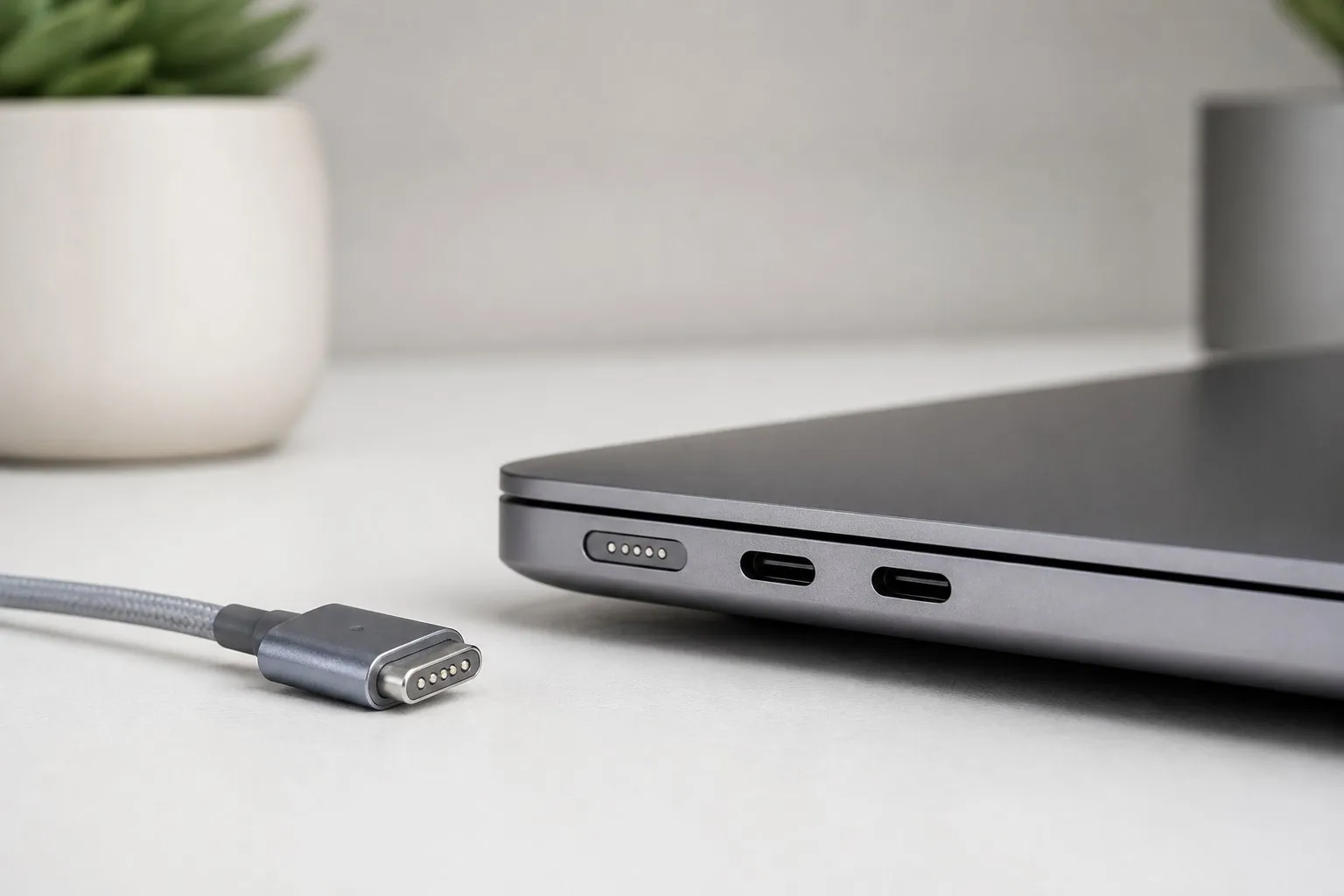
- Индикаторов на корпусе нет, но кабель MagSafe может менять состояние зарядки, если используется соответствующий адаптер.
Если MacBook Air M2 «мертвый» на первый взгляд, сначала исключите проблемы с питанием и экраном. Разборка, прогрев, попытки «продавить» корпус или подключение сомнительных зарядок могут ухудшить ситуацию.
Что проверить дома перед обращением в сервис
1. Проверьте зарядку, кабель и розетку
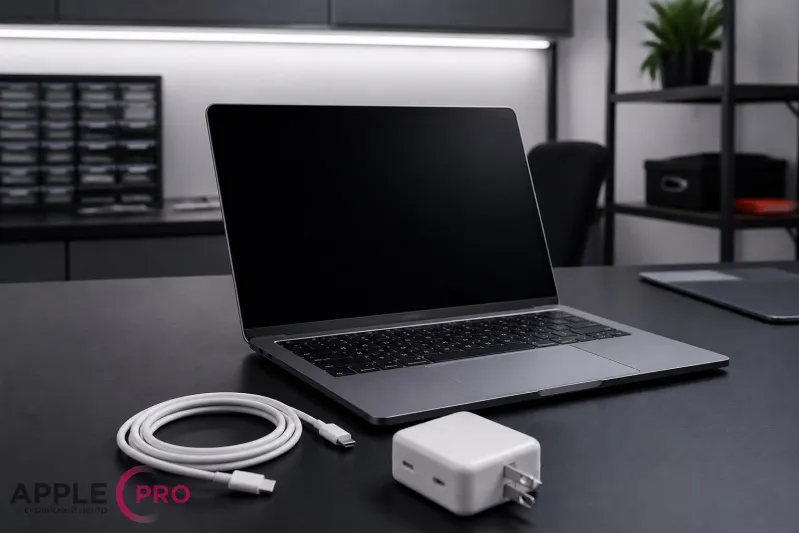
Подключите MacBook к заведомо рабочей розетке и оставьте на зарядке минимум на 20-30 минут. При глубокой разрядке устройство может не включаться сразу, даже если адаптер исправен. Если есть возможность, проверьте другой оригинальный или качественный совместимый адаптер USB-C Power Delivery и другой кабель.
У MacBook Air M2 можно использовать MagSafe и USB-C для зарядки. Если один способ не работает, попробуйте второй. Это помогает понять, связана ли проблема с конкретным кабелем, портом или самим узлом питания.
- Осмотрите разъемы: в них не должно быть пыли, крошек, следов жидкости, окислов.
- Не используйте кабели с поврежденной оплеткой, перегибами и нагревом у коннектора.
- Если адаптер сильно греется, пахнет пластиком или зарядка идет рывками, прекратите проверку.
2. Выполните принудительное выключение и повторный запуск
Иногда MacBook Air M2 не выключен, а завис в состоянии сна или обновления. Нажмите и удерживайте кнопку питания Touch ID около 10 секунд, затем отпустите. Подождите несколько секунд и нажмите кнопку питания снова.
Для моделей на Apple Silicon классического сброса SMC, как на старых Intel Mac, нет. Управление питанием устроено иначе, поэтому безопасная домашняя процедура – длительное удержание кнопки питания и повторная попытка запуска после подключения к зарядке.
3. Исключите проблему с яркостью и внешними устройствами
Отключите все аксессуары: хабы, внешние диски, переходники, мониторы, карты памяти через адаптеры. Затем попробуйте включить MacBook только с зарядкой. Поврежденный USB-C хаб или периферия иногда мешают нормальному старту.
Также попробуйте увеличить яркость экрана. Если ноутбук подает признаки жизни, но картинка не появляется, подключите внешний монитор через исправный адаптер. Подробно похожие симптомы разобраны в статье Нет изображения на экране MacBook?.
4. Посмотрите, есть ли признаки работы
Даже при черном экране MacBook может запускаться. Проверьте несколько признаков:
- трекпад щелкает после нажатия кнопки питания;
- слышны системные звуки или звук уведомления при подключении зарядки;
- клавиатура реагирует на Caps Lock;
- ноутбук становится слегка теплым в области платы;
- устройство видно в сети или определяется другим Mac при подключении в режиме восстановления.
Если признаки работы есть, вероятнее проблема не в полном отсутствии питания, а в цепи изображения, подсветке, дисплейном модуле, шлейфе или программном сбое.
Когда причина может быть серьезнее
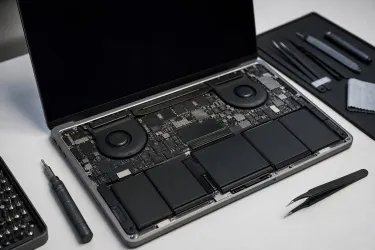
MacBook Air M2 тонкий, с плотной компоновкой. Попадание влаги, перегрев из-за загрязнения, удар в угол корпуса или некачественное питание могут привести к неисправностям на уровне платы. Внешне это часто выглядит одинаково: ноутбук не реагирует, не заряжается или выключается на старте.
К типичным аппаратным причинам относятся:
- неисправность аккумулятора или цепей его контроля;
- повреждение разъема USB-C, MagSafe или контроллеров питания;
- короткое замыкание после влаги;
- повреждение материнской платы после удара или перепада напряжения;
- сбой прошивки или неудачное обновление macOS;
- неисправность дисплея при сохранении работы системы.
Следы влаги не всегда видны снаружи. Даже небольшое количество жидкости может попасть под клавиатуру или в область разъемов, а окисление продолжит развиваться после того, как MacBook «просох».
Чего не стоит делать
Некоторые действия кажутся безобидными, но для MacBook Air M2 они рискованны. Особенно если причина связана с коротким замыканием или повреждением батареи.
- Не сушите ноутбук феном и не кладите на батарею отопления.
- Не пытайтесь вскрывать корпус без подходящего инструмента и понимания конструкции.
- Не подключайте подряд много неизвестных зарядных устройств.
- Не нажимайте сильно на крышку, область клавиатуры или порты.
- Не продолжайте включать устройство после попадания жидкости.
Если внутри есть влага или замыкание, каждое новое подключение питания может увеличить повреждения. В такой ситуации важнее не «запустить любой ценой», а сохранить плату и данные.
Когда нужна диагностика
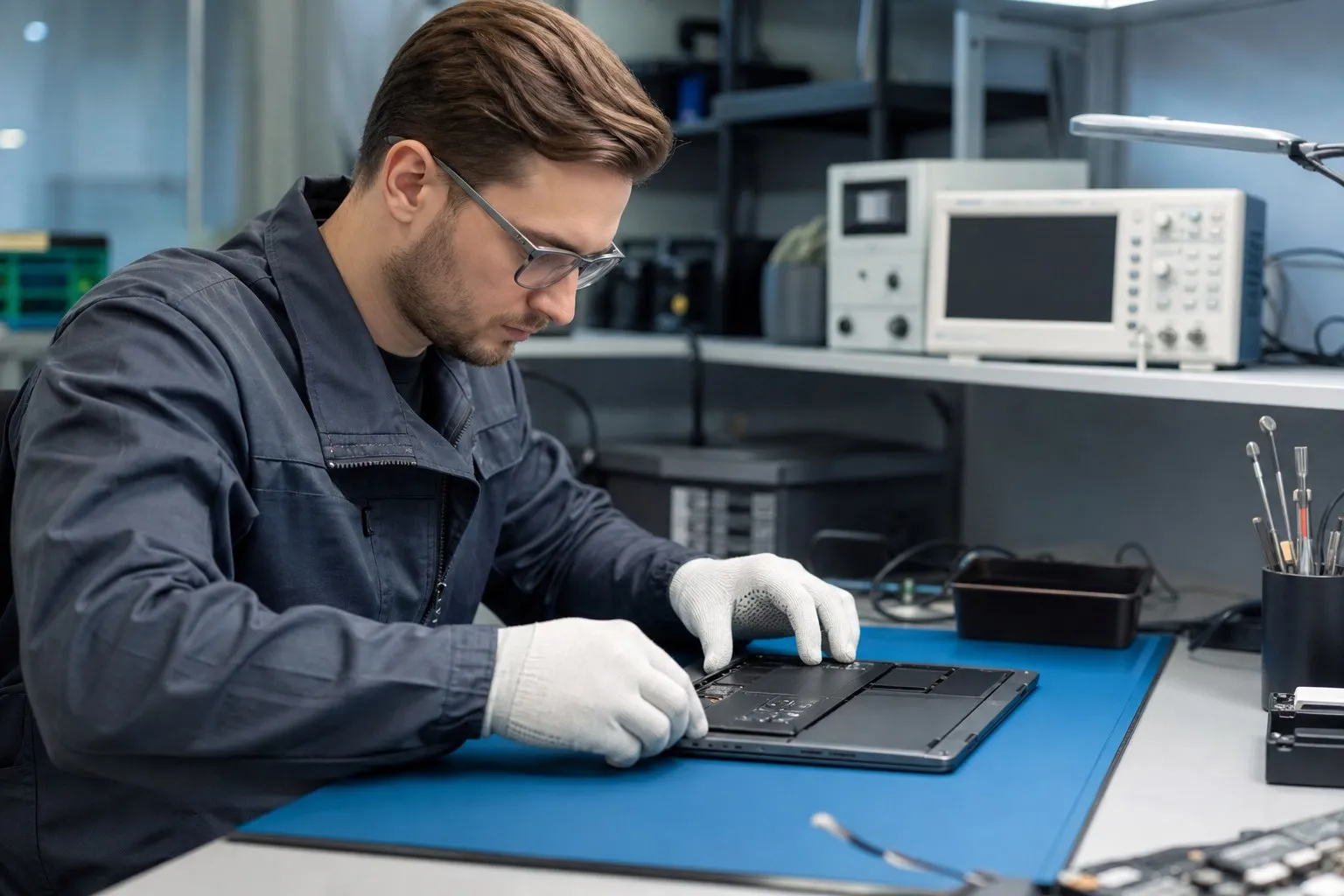
Обратиться в сервис стоит, если MacBook Air M2 не реагирует после проверки зарядки, кабеля и принудительного перезапуска, а также если были падение, залитие, перегрев, запах гари, треск адаптера или заметный нагрев корпуса без запуска.
Диагностика нужна и в случаях, когда ноутбук включается нестабильно: то стартует, то снова перестает реагировать, зависает на логотипе Apple, выключается при подключении зарядки или работает только от сети. Такие симптомы часто связаны не с одной деталью, а с цепочкой питания, батареей, контроллерами или программной частью.
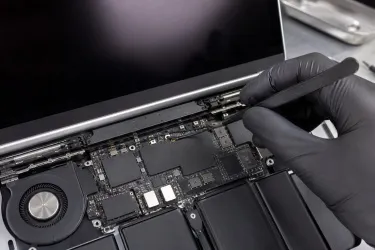
В Apple Pro инженеры начинают с безопасных проверок: состояние адаптера и кабеля, реакция платы на питание, потребление тока, состояние разъемов, следы влаги и механических повреждений. Если требуется ремонт, его объем зависит от результатов диагностики, а не от одного внешнего симптома. Общую информацию по направлению можно посмотреть в разделе Ремонт MacBook.
Что важно для сохранения данных
На MacBook Air M2 накопитель интегрирован в архитектуру устройства, поэтому при серьезных неисправностях платы вопрос данных становится особенно важным. Не стоит самостоятельно стирать диск, переустанавливать macOS или запускать восстановление, если цель – сохранить файлы и нет резервной копии.
Если MacBook хотя бы иногда включается, первым делом сделайте резервную копию важных данных. Если не включается совсем, лучше не экспериментировать с режимами восстановления без понимания причины сбоя. Для инженера информация о последних событиях тоже полезна: обновлялась ли macOS, разряжался ли ноутбук полностью, попадала ли жидкость, использовались ли хабы или нестандартные зарядки.
Короткий итог
Если MacBook Air M2 не включается, дома можно безопасно проверить питание, кабель, розетку, оба способа зарядки, выполнить принудительный перезапуск и исключить проблему с экраном или аксессуарами. Если после этого реакции нет, появляются признаки влаги, нагрева, падения или нестабильного запуска, лучше остановиться и передать устройство на диагностику.
Главный ориентир простой: если проверка не требует разборки и не создает риска для питания, ее можно выполнить дома. Все, что связано с платой, батареей, влагой и нестабильным потреблением, лучше доверить сервисной диагностике.