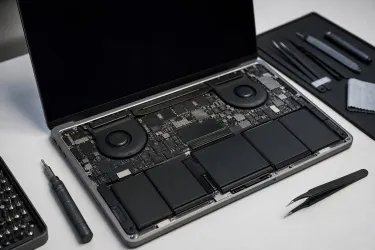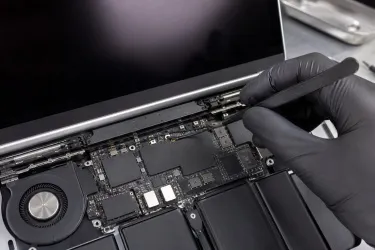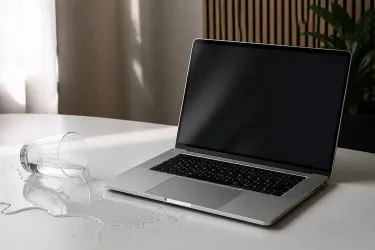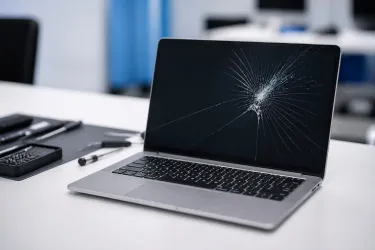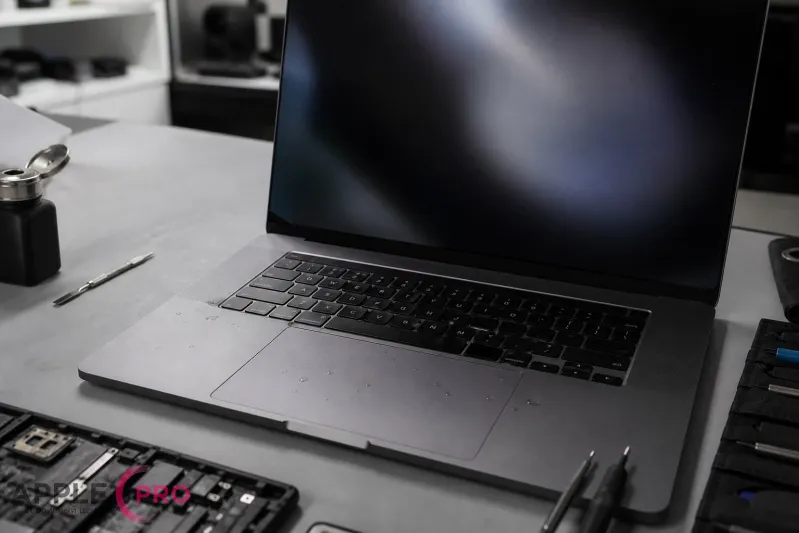
MacBook Pro 16 выглядит монолитным и хорошо собранным, но он не защищен от жидкости. Кофе, чай, вода, вино или сладкий напиток через клавиатуру, вентиляционные зоны и зазоры корпуса быстро попадают на внутренние компоненты. Опасность не только в самом намокании. Главная проблема начинается после подачи питания: жидкость становится проводником, появляются короткие замыкания, а затем запускается коррозия.
Для владельца самое важное в первые минуты – не проверять, «работает ли еще», а остановить повреждение. Чем меньше попыток включения, зарядки и нажатий на клавиши, тем выше шанс сохранить плату, экранные цепи и данные.
Что сделать сразу после попадания жидкости
Если жидкость попала на MacBook Pro 16, действовать нужно быстро, но без паники. Неправильные действия часто ухудшают ситуацию сильнее, чем сам пролитый напиток.
- Отключите зарядное устройство и все внешние устройства.
- Если MacBook еще включен, зажмите кнопку питания и выключите его принудительно.
- Не подключайте ноутбук к зарядке «для проверки».
- Не сушите феном, на батарее, возле обогревателя или горячим воздухом.
- Не засыпайте устройство рисом, солью, силикагелем через щели корпуса. Это не удалит влагу с платы и может добавить загрязнения.
- Положите MacBook так, чтобы жидкость не стекала глубже в сторону дисплейного шлейфа и платы, затем как можно скорее передайте устройство на разборку и очистку.
Даже если MacBook включается после залития, это не означает, что он «пережил» контакт с жидкостью. Коррозия может развиваться под микросхемами и разъемами, а отказ проявится через несколько дней или недель.
Какие детали MacBook Pro 16 страдают первыми
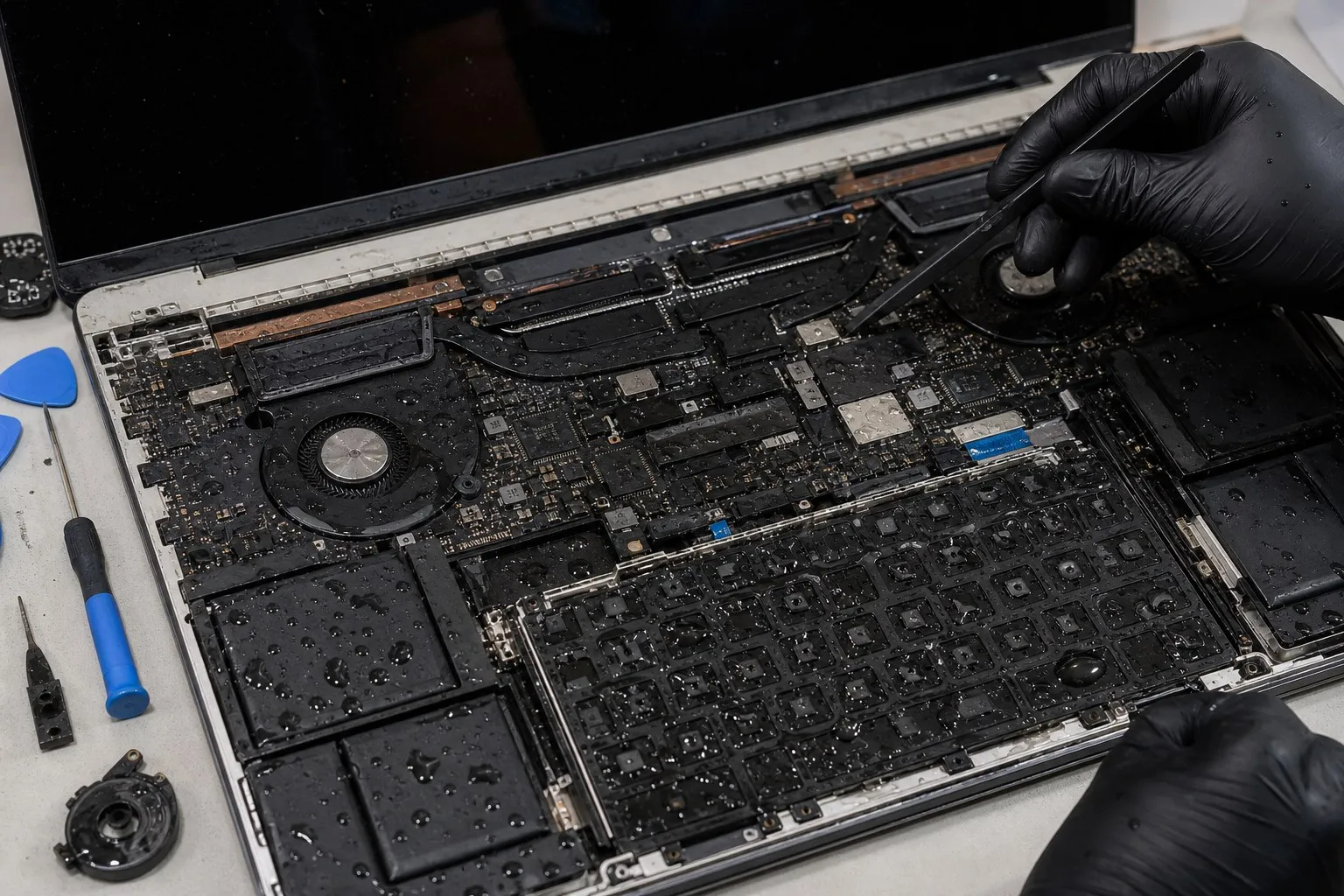
Точная картина зависит от того, куда попала жидкость, сколько ее было и был ли ноутбук подключен к питанию. Но в MacBook Pro 16 есть несколько зон, которые чаще всего принимают удар первыми.
Клавиатура, подсветка и трекпад
Клавиатура находится на пути жидкости почти всегда. Вода может вызвать залипание клавиш и отказ подсветки, а сладкие напитки оставляют липкий налет, который мешает ходу клавиш и ускоряет окисление контактов. Через клавиатурный блок жидкость нередко проходит дальше к топкейсу, трекпаду, шлейфам и плате.
Трекпад также чувствителен к влаге: могут появиться ложные нажатия, пропадание клика, рывки курсора, ошибки распознавания жестов. Иногда трекпад перестает работать не из-за самого модуля, а из-за повреждения шлейфа или цепей на плате.
Материнская плата и цепи питания
Материнская плата – самый критичный узел. На ней находятся процессор, контроллеры питания, цепи USB-C, память, накопитель или его контроллеры, а в моделях Apple silicon еще и объединенные компоненты системы-на-чипе. Если жидкость попала на плату при подключенном аккумуляторе или зарядке, в первую очередь страдают линии питания.
Типичные последствия: MacBook не включается, не реагирует на зарядку, греется в одной точке, уходит в циклический запуск, показывает черный экран, но издает звуки или реагирует на кнопку питания. В таких случаях инженер проверяет не только видимые следы залития, но и сопротивления по основным линиям, состояние разъемов, контроллеров и микросхем.
Если повреждение глубокое, может потребоваться сложный компонентный ремонт или замена материнской платы MacBook, но решение принимается только после диагностики конкретного устройства.
Разъемы USB-C, цепи зарядки и аккумулятор
MacBook Pro 16 заряжается через USB-C, поэтому попадание жидкости в разъемы особенно опасно. Остатки влаги и налета вызывают окисление контактов, нестабильную зарядку, перегрев кабеля, ошибку определения адаптера питания. Иногда ноутбук работает от аккумулятора, но не заряжается, или наоборот – включается только от сети.
Аккумулятор сам по себе обычно защищен оболочкой, но его разъем и цепи управления остаются уязвимыми. Если после залития корпус вздулся, появился запах, сильный нагрев или деформация нижней крышки, включать устройство нельзя.
Дисплей, шлейфы и подсветка
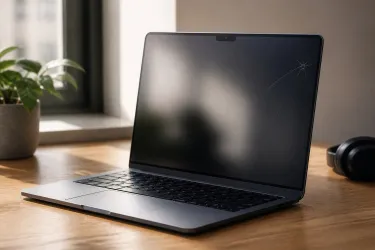
Жидкость может попасть в зону шарниров и дисплейных шлейфов. Тогда появляются полосы, мерцание, отсутствие изображения, неравномерная подсветка или полное затемнение экрана. Иногда внешний монитор показывает картинку, а встроенный дисплей остается черным. Это указывает на возможные проблемы с матрицей, шлейфом, подсветкой или цепями изображения на плате.
Если после залития MacBook запускается, но экран не показывает картинку, полезно понимать возможные причины. Подробнее о таких симптомах можно прочитать в статье «Нет изображения на экране MacBook?».
Можно ли спасти данные после залития
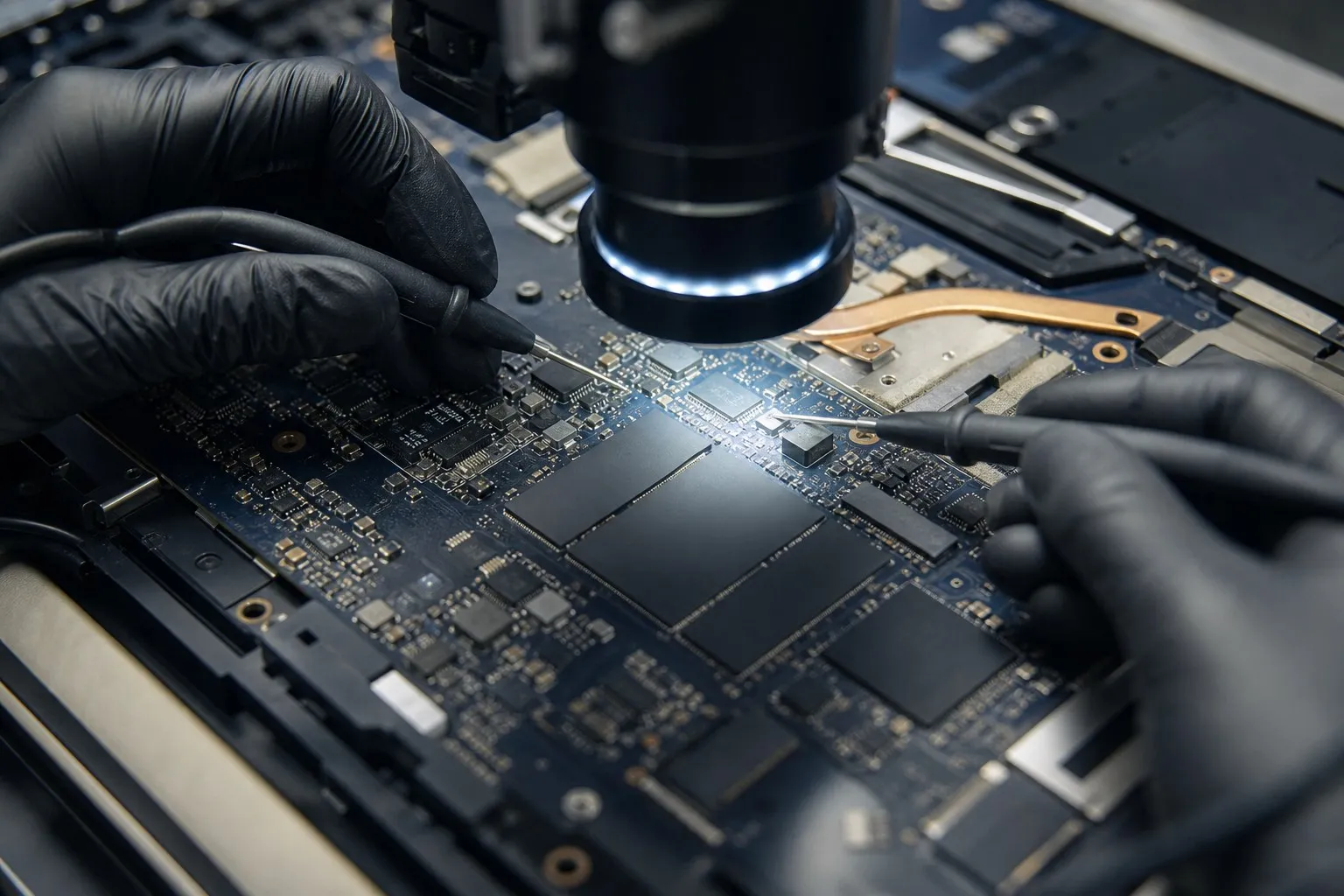
Шансы на сохранение данных зависят от поколения MacBook Pro 16 и характера повреждения. В современных MacBook накопитель обычно распаян на плате, а данные защищены аппаратным шифрованием. Это значит, что просто «переставить SSD» в другой ноутбук, как в старых моделях с отдельным накопителем, чаще всего невозможно.
Если плата способна хотя бы частично запускаться, инженер может восстановить ее работоспособность до состояния, при котором появится доступ к системе или режимам переноса данных. Если повреждены только периферийные узлы, например клавиатура, трекпад или часть разъемов, шанс получить данные обычно выше.
Сложнее, когда пострадали процессор, память, контроллеры хранения, силовые линии или участки платы, связанные с шифрованием. В таких случаях восстановление данных становится технически более сложной задачей и не всегда возможно. На результат влияет не только сама жидкость, но и то, сколько времени устройство пролежало после залития и сколько раз его пытались включить.
Главное правило для сохранения данных: не включать MacBook после залития и не подключать зарядку. Каждая попытка запуска может превратить ремонтопригодное повреждение в отказ критичных цепей.
Почему сладкие напитки опаснее воды
Чистая вода тоже опасна, особенно при наличии питания. Но кофе с сахаром, чай, газировка, вино и соки оставляют на плате проводящий и липкий налет. Он удерживает влагу, притягивает пыль, ускоряет коррозию и может создавать нестабильные утечки тока между контактами.
После высыхания такой ноутбук может вести себя непредсказуемо: то включаться, то нет, терять зарядку, отключаться под нагрузкой, показывать ошибки периферии. Поэтому обычная внешняя сушка не решает проблему. Нужна разборка, очистка загрязненных зон, проверка под микроскопом и электрические измерения.
Что можно проверить самостоятельно
Без разборки безопасная проверка ограничена. Владелец может оценить только внешние признаки и зафиксировать информацию для сервиса.
- Какая жидкость попала внутрь: вода, кофе, чай, алкоголь, газировка.
- Сколько примерно было жидкости и в какую область она попала.
- Был ли MacBook подключен к зарядке.
- Выключился ли он сам или продолжал работать.
- Появлялись ли звук запуска, изображение, подсветка клавиатуры, реакция на трекпад.
- Есть ли следы влаги в разъемах, на нижней крышке, возле шарниров.
Не стоит откручивать крышку без подходящих инструментов и опыта работы с аккумулятором. Внутри есть шлейфы и разъемы, которые легко повредить. Кроме того, при неосторожном отключении батареи можно создать дополнительный риск для платы.
Когда лучше обратиться в сервис
После попадания жидкости в MacBook Pro 16 обращение в сервис желательно даже при видимой работоспособности устройства. Инженер разбирает ноутбук, отключает аккумулятор, осматривает плату и разъемы, удаляет следы жидкости, проверяет цепи питания и оценивает риск дальнейших отказов.
Особенно не стоит откладывать обращение, если MacBook не включается, не заряжается, сильно греется, показывает черный экран, не работает клавиатура или трекпад, появились полосы на дисплее, слышен треск, есть запах гари или устройство выключилось сразу после залития.
В Apple Pro можно обратиться по направлению Ремонт Macbook, если MacBook Pro 16 контактировал с жидкостью и нужно оценить состояние платы, дисплея, клавиатуры, разъемов и перспективы сохранения данных.
Итог
При залитии MacBook Pro 16 первыми обычно страдают клавиатура, трекпад, разъемы USB-C, цепи питания, материнская плата и дисплейные шлейфы. Но самое ценное для многих владельцев – данные. Их сохранность напрямую зависит от того, насколько быстро устройство было обесточено и не пытались ли его включать после контакта с жидкостью.
Лучшее действие – выключить MacBook, отключить зарядку и передать его на профессиональную разборку и проверку. Чем раньше жидкость будет удалена с внутренних компонентов, тем выше шанс избежать тяжелого ремонта и получить доступ к данным.