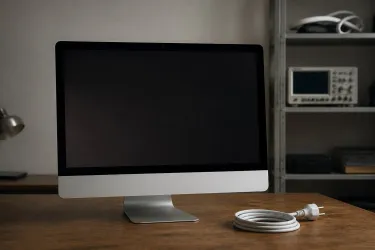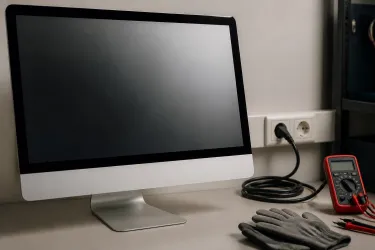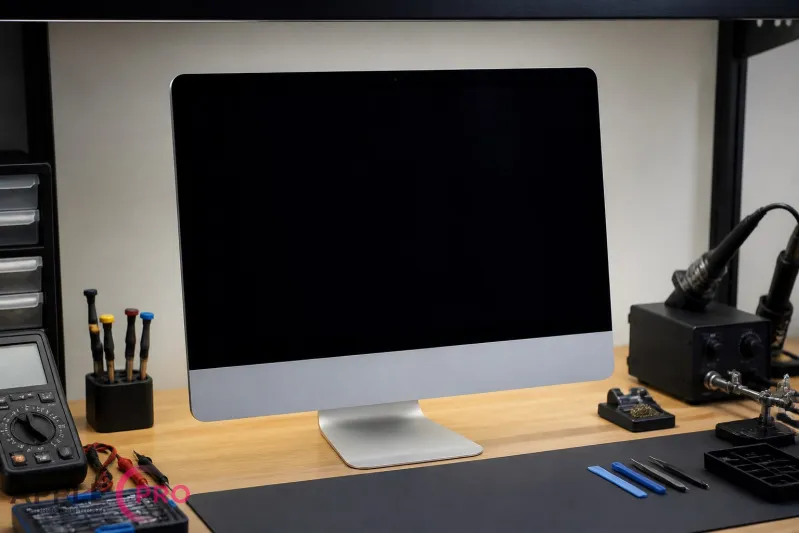
Черный экран iMac при включении не всегда означает, что компьютер «не запускается». Часто система загружается, вентиляторы работают, слышен звук уведомлений или реакции клавиатуры, но изображения нет. В таком случае важно понять, где пропадает картинка: в подсветке, самой матрице, цепях дисплея или видеосистеме.
Для iMac эта диагностика особенно важна, потому что экранный модуль, системная плата, видеочип, шлейфы и питание подсветки расположены внутри одного корпуса. Внешне симптомы могут быть похожими, но ремонт будет принципиально разным.
Почему iMac включается, но экран остается черным
Условно причины можно разделить на три группы. Первая связана с самим дисплеем: матрицей, подсветкой, шлейфом, контроллером изображения. Вторая – с видеосистемой и системной платой. Третья – с программным сбоем, питанием или неудачной загрузкой macOS.
- Неисправность подсветки. Изображение может быть, но экран выглядит полностью черным, потому что не работает светодиодная подсветка или ее питание.
- Проблема матрицы. Панель может не выводить картинку из-за повреждения, деградации, залития или внутренних дефектов.
- Повреждение шлейфа дисплея. После удара, неудачного вскрытия или износа контактов сигнал может пропадать полностью или частично.
- Сбой видеосистемы. Видеочип, видеопамять или цепи на плате могут давать черный экран, артефакты, зависание при загрузке.
- Сбой macOS или прошивки. Иногда iMac работает, но не завершает загрузку, уходит в черный экран после логотипа или не просыпается из сна.
Главный признак для первичной оценки – не сам черный экран, а поведение iMac вокруг него: есть ли звук запуска, реагирует ли клавиатура, виден ли курсор, появляется ли изображение на внешнем мониторе.
Как отличить неисправность подсветки от поломки матрицы
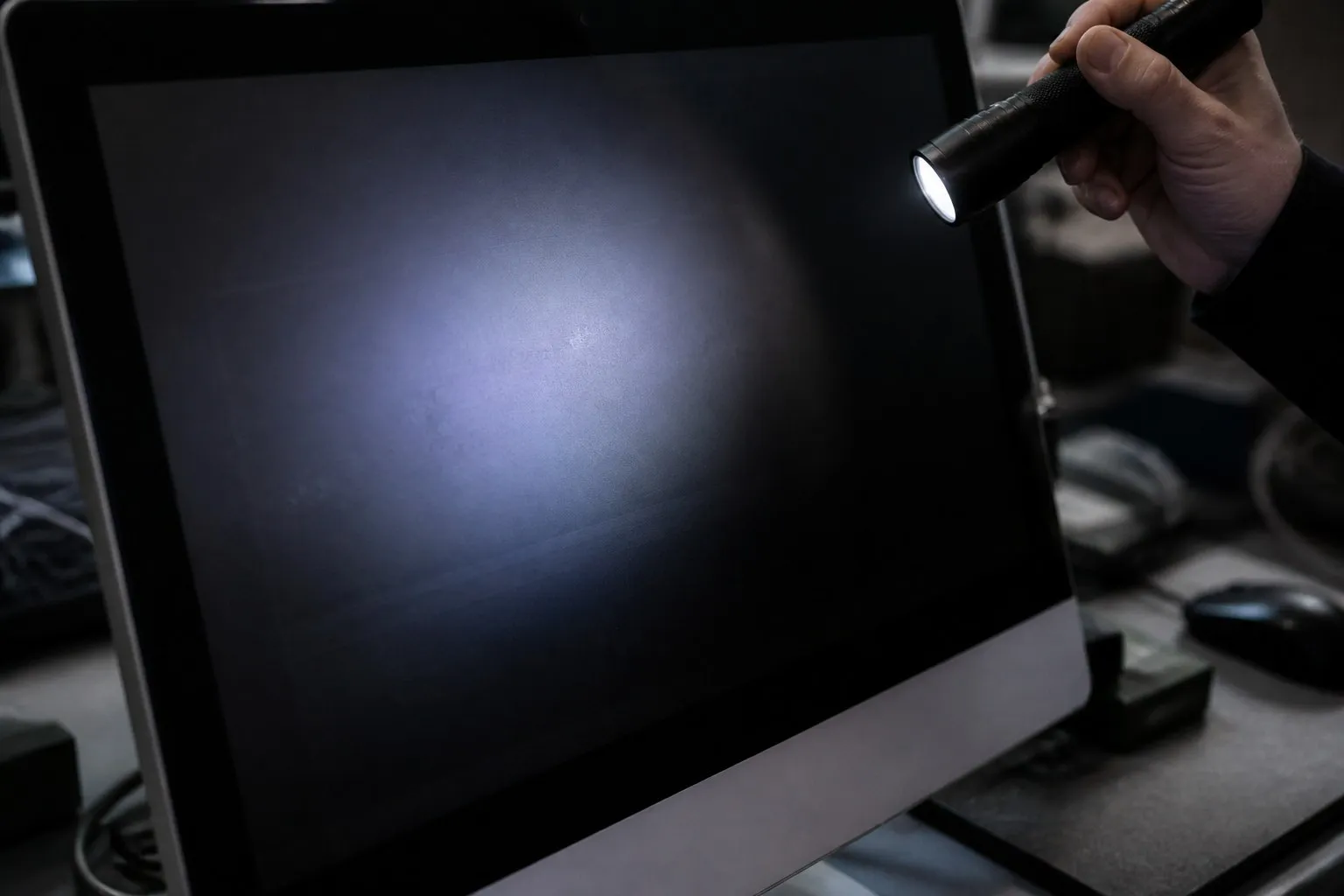
Если подсветка не работает, изображение на матрице иногда сохраняется, но его почти невозможно увидеть. Самый простой тест – посветить ярким фонариком на экран под углом, когда iMac уже включен. Если под светом заметны контуры окна входа, курсор или рабочий стол, вероятна проблема именно в подсветке или цепи ее питания.
При неисправности матрицы картина обычно другая. Экран может быть равномерно черным без скрытого изображения, либо появляются вертикальные полосы, пятна, мерцание, цветные области, половина изображения. После механического удара возможны трещины под стеклом, даже если внешняя поверхность кажется целой.
Типичные признаки проблем с подсветкой
- iMac запускается, слышны звуки системы, но экран остается темным.
- При подсветке фонариком видны слабые элементы интерфейса.
- Яркость не меняется с клавиатуры или меняется без видимого эффекта.
- Экран может кратковременно вспыхнуть при включении и сразу погаснуть.
Типичные признаки проблем с матрицей
- Нет изображения даже при проверке фонариком.
- Есть полосы, засветы, пятна, «битые» зоны или дрожание картинки.
- Изображение появляется только при изменении угла корпуса или после прогрева.
- После удара или давления на экран появились темные области.
У моделей iMac с приклеенным дисплейным модулем разбор требует аккуратности: стекло и матрица легко повредить при неправильном снятии. Для iMac 21.5 формата A1418 полезно ориентироваться на профильную услугу ремонт и замена дисплея iMac 21.5", где речь идет именно о работе с экранным узлом.
Когда виновата видеосистема iMac
Если проблема не в подсветке и не в самой панели, нужно смотреть в сторону видеосистемы. На разных поколениях iMac графика может быть встроенной или дискретной. Симптомы зависят от модели, температуры, нагрузки и состояния платы.
Видеосистема чаще проявляет себя не только черным экраном. До полного отказа могут появляться цветные квадраты, полосы, зависания при открытии графических приложений, перезагрузки, шум вентиляторов, черный экран после логотипа Apple. Иногда iMac включается, но не доходит до рабочего стола, а иногда стартует только в безопасном режиме.
- Черный экран есть и на встроенном дисплее, и на внешнем мониторе.
- До отказа появлялись артефакты, полосы, искажение цветов.
- iMac зависает на загрузке или перезагружается при нагрузке.
- Картинка пропадает после прогрева, а на холодную может появляться.
Если внешний монитор тоже не показывает изображение, не стоит сразу списывать iMac на замену дисплея. В такой ситуации вероятность проблемы с видеосистемой, платой, памятью или загрузкой выше.
Что можно проверить самостоятельно
Перед обращением в сервис есть несколько безопасных шагов. Они не требуют вскрытия корпуса и помогают отделить простой сбой от аппаратной неисправности.
- Проверьте питание: розетку, кабель, сетевой фильтр, плотность подключения к iMac.
- Увеличьте яркость с клавиатуры, если iMac реагирует на нажатия.
- Отключите все внешние устройства, кроме клавиатуры и мыши, затем включите iMac снова.
- Подключите внешний монитор или телевизор через подходящий адаптер, если такая возможность есть.
- Попробуйте запустить восстановление macOS: удерживайте Command + R на Intel Mac при включении. На Apple silicon удерживайте кнопку питания до появления параметров запуска.
- Для Intel iMac можно выполнить сброс NVRAM: включите компьютер и сразу удерживайте Option + Command + P + R около 20 секунд.
- Для Intel iMac также можно выполнить сброс SMC: выключите компьютер, отключите питание примерно на 15 секунд, подключите снова, подождите несколько секунд и включите.
Если после этих действий экран остается черным, а iMac при этом явно включается, дальнейшая диагностика уже требует проверки внутренних узлов. Важно не пытаться прогревать корпус феном, самостоятельно отклеивать дисплей или многократно включать устройство после залития. Такие действия часто усложняют восстановление.
Как проходит диагностика в сервисе
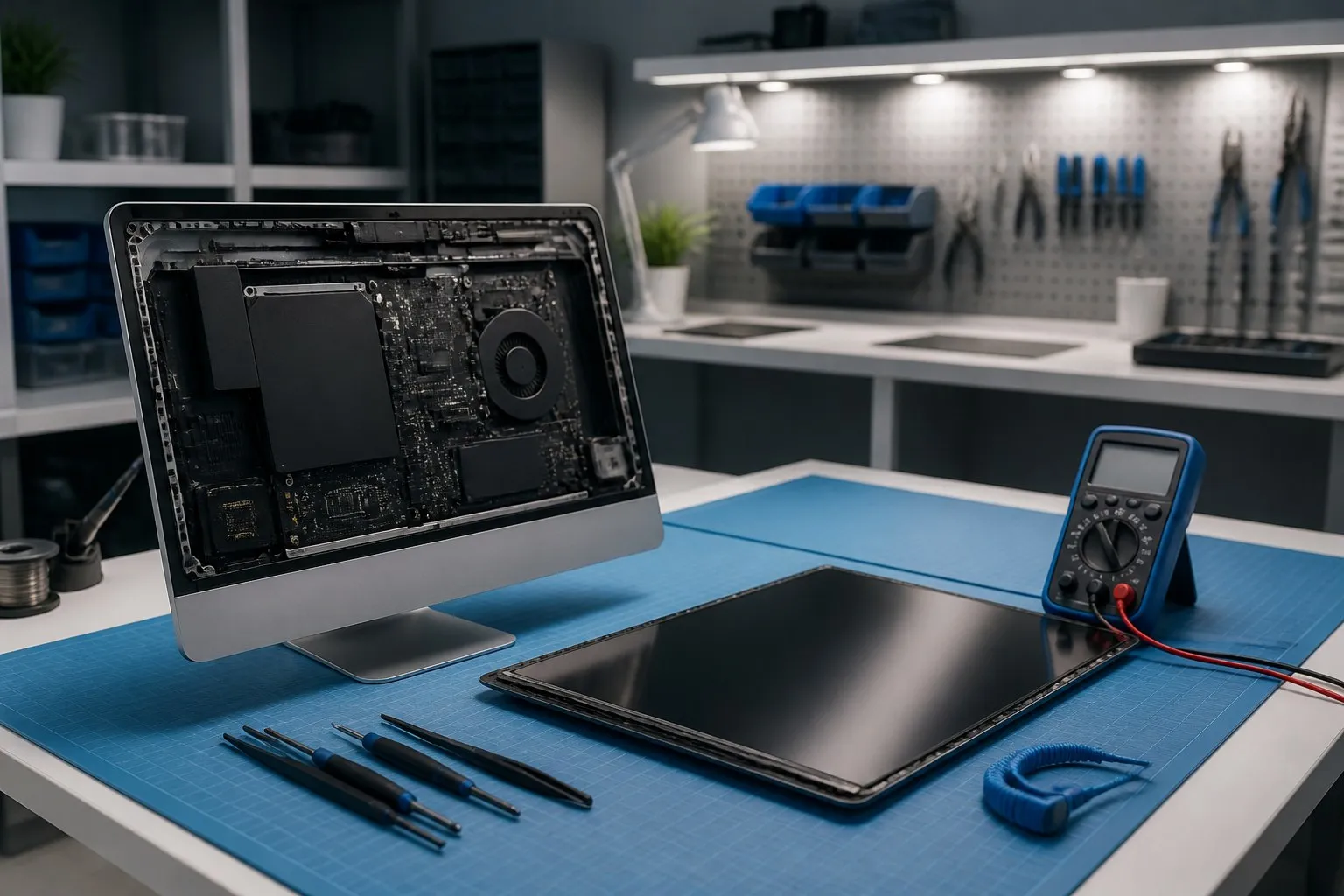
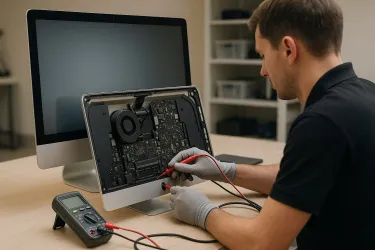
Инженер начинает не с замены деталей, а с проверки цепочки вывода изображения. Нужно понять, формируется ли видеосигнал, приходит ли он на дисплей, работает ли питание подсветки, есть ли реакция системы на внешнее изображение и загрузку.
- Проверяется поведение iMac при включении: питание, звуки, вентиляторы, реакция USB-устройств.
- Тестируется вывод на внешний монитор, если модель и состояние позволяют.
- Осматриваются разъемы, шлейфы, следы влаги, перегрева, предыдущего ремонта.
- Измеряются линии питания дисплея и подсветки.
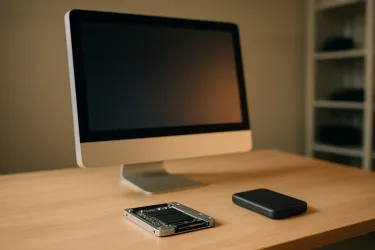
- При необходимости проверяются матрица, видеосистема, системная плата и накопитель.
Похожая логика применяется и в ноутбуках Apple: сначала отделяют сбой изображения от проблем загрузки и питания. Если интересно сравнить симптомы, можно посмотреть материал Нет изображения на экране MacBook?. У iMac конструкция другая, но подход к поиску причины во многом совпадает.
Когда лучше не откладывать обращение
Сервисная диагностика особенно нужна, если черный экран появился после удара, падения, попадания жидкости, перепада напряжения или самостоятельной чистки. Также не стоит затягивать, если до отказа были артефакты, резкие перезагрузки или сильный нагрев.
Чем точнее определена причина, тем меньше риск заменить исправную деталь. Черный экран может быть следствием неисправной подсветки, но может указывать и на проблемы видеочипа или системной платы. Поэтому в Apple Pro при таких обращениях сначала проверяют всю цепочку изображения, а уже затем предлагают вариант ремонта.
Черный экран iMac – это симптом, а не диагноз. Подсветка, матрица и видеосистема могут давать похожую внешнюю картину, но отличаются по методам проверки и ремонту.